AI-Inpainting im Jahr 2026: Was es ist und warum die Maske verschwindet
AI-Inpainting bedeutete früher: eine Maske von Hand malen, einen Stable Diffusion Checkpoint laden und die Pixel mühsam zum Mitspielen bewegen. Das funktionierte, war aber fragil: Jedes neue Objekt oder jeder Stilwechsel verlangte eine neue Maske, neue Sampler-Settings und meist auch einen neuen Seed. 2026 ändern anweisungsbefolgende Bildmodelle den Ablauf. Du beschreibst die Änderung in normaler Sprache, und das Modell lokalisiert die Bearbeitung für dich. Deshalb verschwindet die klassische Maske aus dem Alltag.
Was hat sich unter der Haube geändert? Modelle wie die Nano Banana-Familie und FLUX 2 Pro koppeln Sehen und Sprache eng. Sagst du „Ersetze das rote Auto durch ein blaues Fahrrad“, nutzt das Modell Attention über Bild und Prompt, um zu erkennen, was „rot“ ist, was „Auto“ ist und wo es in der Szene steht. Statt einer harten binären Maske lernt das Modell eine weiche räumliche Gewichtung und mischt den neuen Inhalt nahtlos in Licht, Schatten und Perspektive. Semantische Führung ersetzt Pinselarbeit.
Das Ergebnis: schnellere Edits, weniger Artefakte und weniger technisches Setup. Du kannst weiterhin maskieren, wenn du willst, aber du brauchst es selten. Der größte Gewinn ist Tempo. Edits, die früher zehn Minuten Maskieren und Neustarts brauchten, erledigst du jetzt mit einer Anweisung und ein paar Varianten. Nexvy bündelt diese editierfähigen Modelle an einem Ort, sodass du Engines wechseln kannst, ohne den Workflow neu aufzubauen.
Dieser Leitfaden ist deine modernisierte Version von „Stable Diffusion inpainting“, neu gedacht für anweisungsfolgende Modelle. AI Inpainting erklärt: Der komplette Guide zum KI-Bildediting 2026—ohne Masken, ohne lokale GPU und mit konkreten Schritten, die du heute umsetzen kannst.
Die fünf Bearbeitungen, die du am häufigsten nutzt (mit Schritt-für-Schritt-Anleitung)
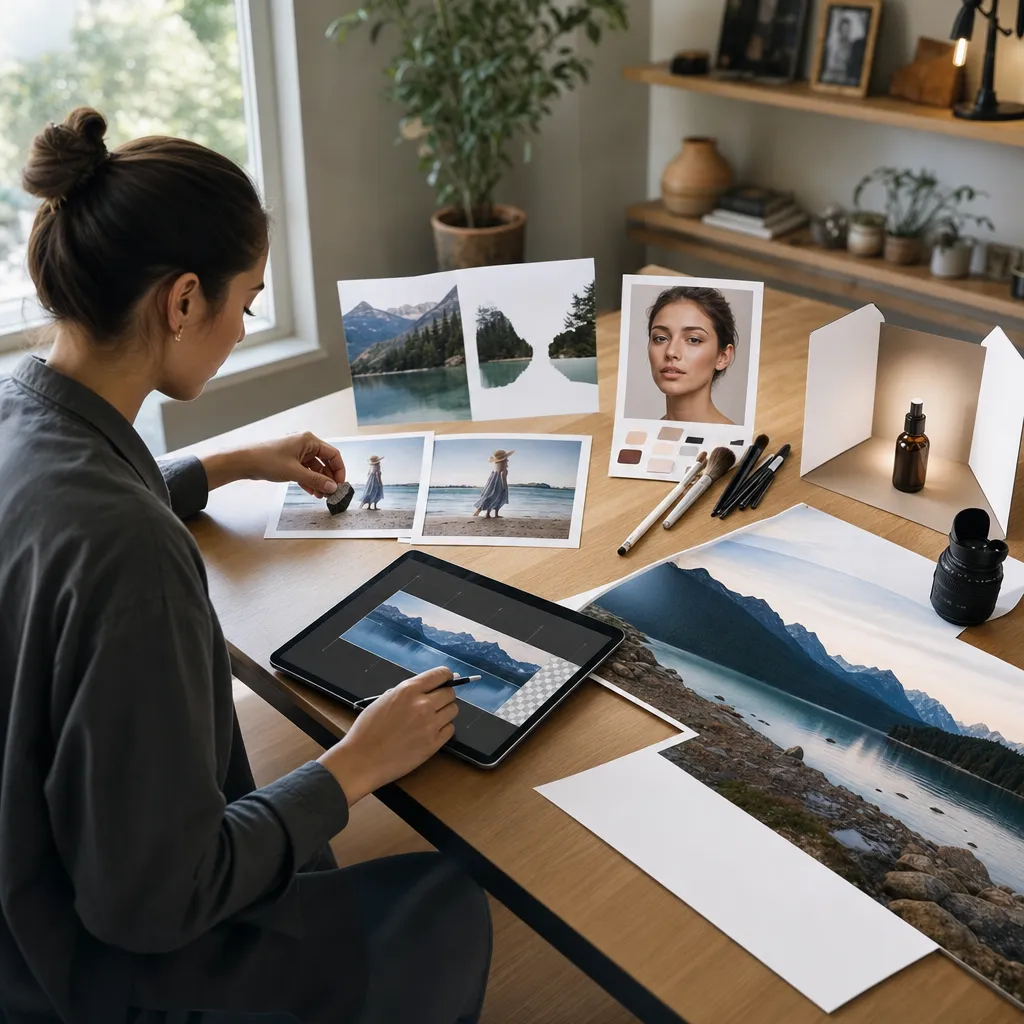
1) Ein Objekt austauschen
Ziel: Ein Motiv durch ein anderes ersetzen, während Komposition, Licht und Kamerawinkel konsistent bleiben.
- Modell: Starte mit Nano Banana 2. Wenn maximale Treue zur Originalsituation nötig ist, wechsle auf Nano Banana Pro. Für stilgebundene Swaps mit Referenz nutze FLUX 2 Pro mit einem Referenzbild des Zielobjekts.
- Schritte auf Nexvy:
- Öffne Image Editing und lade dein Foto hoch.
- Wähle das Modell und stelle einen moderaten Kreativitäts-/Stärke-Wert ein.
- Gib eine direkte Anweisung in das Edit-Feld ein.
- Optional: Referenzbild anhängen (nach Möglichkeit winkelgleich).
- Erzeuge 2–4 Variationen; wähle die beste; verfeinere bei Bedarf.
- Prompt-Vorlagen:
- „Ersetze das rote Auto rechts durch ein mattblaues Straßenfahrrad, gleicher Winkel und gleiches Licht, Spiegelungen auf der nassen Straße beibehalten.“
- „Tausche die Keramiktasse gegen ein transparentes Trinkglas; Handposition und Schatten erhalten.“
- Tipps: Verankere die Position mit Formulierungen wie „rechts“, „nächste zur Kamera“ oder „im Vordergrund“. Füge „Hintergrund identisch lassen“ hinzu, um Drift zu reduzieren.
2) Ein Element entfernen (Clean Plates, Touristen, Logos)
Ziel: Eine Ablenkung entfernen und den Hintergrund natürlich rekonstruieren.
- Modell: Nano Banana (schnell, 60 Credits) reicht oft. Für schwierige Texturen oder komplexe Architektur probiere Nano Banana Pro.
- Schritte auf Nexvy:
- Bild hochladen und Modell wählen.
- Anweisung: präzisieren, was entfernt werden soll und welcher Hintergrund ergänzt/rekonstruiert werden soll.
- Kreativität niedrig halten, um unerwünschte Stilverschiebungen zu vermeiden.
- Generieren; wenn Kanten weich wirken, zweiten Durchgang mit „Kanten schärfen, Musterkontinuität wahren“ starten.
- Prompt-Vorlagen:
- „Entferne die Person mit der gelben Jacke in der Mitte; setze das Backsteinmuster dahinter nahtlos fort.“
- „Lösche das Markenlogo auf dem Laptopdeckel; fülle mit derselben matten Aluminiumtextur.“
- Tipps: Erwähne, was den entfernten Gegenstand ersetzen soll („Fliesenboden fortsetzen“, „Meereswellen erweitern“). Diese eine Zeile steigert die Realistik enorm.
3) Etwas Neues in die Szene einfügen
Ziel: Ein neues Objekt/Motiv hinzufügen, das zur Physik der Szene passt—Licht, Tiefe, Schatten.
- Modell: Nano Banana 2 für schnelle Ideenfindung; FLUX 2 Pro für konsistentes Style-Matching mit Referenz.
- Schritte auf Nexvy:
- Basisbild hochladen.
- Lege, falls vorhanden, ein Referenzfoto des neuen Objekts bei (gleiches Material, Farbe und Winkel helfen).
- Anweisung: Platzierung, Maßstab und Lichtinteraktion beschreiben („weiches Morgenlicht von links“, „wirft einen kurzen Schatten nach rechts“).
- Mehrere Kandidaten generieren; den mit der besten Perspektive behalten.
- Prompt-Vorlagen:
- „Füge eine kleine Monstera im Topf auf dem Holztisch nahe der Tastatur hinzu; das weiche Fensterlicht von links matchen; dezenter Blatt-Schatten auf dem Tisch.“
- „Stelle einen dampfenden Cappuccino auf die leere Untertasse; realistische Crema-Textur und Rand-Highlights.“
- Tipps: Sprache zur Perspektive ist wichtig. Sag „auf dem fernen Tisch“, „nahe dem Vordergrundteller“ oder „Mittelgrund links“. Das verbessert die Lokalisierung.
4) Stil, Material oder Farbe in einem Bereich ändern
Ziel: Objektidentität erhalten, aber Oberflächeneigenschaften, Finish oder Stil anpassen.
- Modell: Nano Banana Pro für die engste Identitätserhaltung; FLUX 2 Pro, wenn ein Referenzfinish oder eine Markenfarbe exakt getroffen werden soll.
- Schritte auf Nexvy:
- Bild hochladen; Modell wählen.
- Anweisung: Bereich und exaktes Finish bzw. den Farbton plus Beibehaltungsvorgaben angeben.
- Optional: Farbmuster oder Referenzfoto des Produkts anhängen.
- Niedrigere Kreativität einstellen, um Strukturänderungen zu verhindern.
- Prompt-Vorlagen:
- „Ändere den Sofastoff zu dunkelgrünem Samt, feiner richtungsabhängiger Flor, Kissen und Falten identisch lassen.“
- „Mach den Autolack zu metallischem Perlmuttweiß, Spiegelungen und Spaltmaße erhalten; Räder und Hintergrund unverändert.“
- Tipps: Nutze Materialbegriffe („gebürstetes Aluminium“, „Satin-Schwarz“, „glänzende Keramik“) und füge hinzu: „Geometrie nicht ändern.“
5) Outpainten und die Leinwand erweitern
Ziel: Das Bild über seine Grenzen hinaus erweitern, dabei Stil und Szenenlogik wahren.
- Modell: Nano Banana 2 für Geschwindigkeit; Nano Banana Pro bei detailreichen Texturen oder Architektur; FLUX 2 Pro, wenn du erweiterst und gleichzeitig zu einer spezifischen Referenzsammlung stilabgleichen willst.
- Schritte auf Nexvy:
- Bild hochladen.
- Leinwandgröße erhöhen oder ein Outpaint-Preset wählen (Ränder auf der gewünschten Seite hinzufügen).
- Anweisung: beschreiben, was im neuen Bereich erscheinen soll und wie Muster, Horizont oder Perspektive fortgeführt werden.
- Generieren; falls Horizont oder Fluchtlinien driften, mit einer linienverankernden Anweisung neu generieren.
- Prompt-Vorlagen:
- „Um 30 % nach links erweitern; die Strandpromenade und das Geländer mit konsistenter Perspektive fortführen; zwei weitere Laternen hinzufügen, die in die Ferne rücken.“
- „Nach oben erweitern; bewölkten Sonnenuntergangshimmel mit gleicher Farbpalette fortführen, weiche Verläufe, keine neuen Objekte.“
- Tipps: Benenne die Struktur, die fortgeführt werden soll („Backsteinmuster“, „Küstenlinie“, „Stadtsilhouette“). Kleine Textanker reduzieren Nähte.
Welches Bearbeitungsmodell auf Nexvy wählen (und wann)
Nexvy vereint mehrere anweisungsfolgende Editoren unter einem Dach, damit du je Aufgabe das richtige Werkzeug wählen kannst, statt ein Modell zu allem zu zwingen. Hier ist ein schneller Spickzettel, den du sofort anwenden kannst.
- Nano Banana — Am schnellsten, kosteneffiziente Edits (60 Credits). Ideal für Objektentfernung, kleine Ergänzungen und risikoarme Farb-/Materialanpassungen. Nutzen, wenn Tempo wichtiger ist als mikroskopische Detailtreue.
- Nano Banana 2 — Bessere Lokalisierung und stabilere Komposition als das Basismodell. Starker Allzweck-Editor für Ersetzen/Hinzufügen/Outpaint mit natürlichem Licht und weniger Artefakten.
- Nano Banana Pro — Höchste Treue innerhalb der Nano Banana Familie. Am besten für Stil-/Materialänderungen mit Identitätserhalt, anspruchsvolle Objekt-Swaps und architektonische Kontinuität.
- FLUX 2 Pro (mit Referenzbildern) — Wählen, wenn eine enge Referenztreue nötig ist: Markenfarben, spezifische Objektidentität, Gewebestruktur, Produkt-Finishes oder Mehrbild-Konsistenz über ein Set.
Modellwahl nach Edit-Typ:
- Objekt ersetzen: Nano Banana 2 → Nano Banana Pro bei komplexer Szene; FLUX 2 Pro, wenn ein konkretes Referenzobjekt exakt getroffen werden muss.
- Element entfernen: Nano Banana für Tempo; Nano Banana Pro bei schweren Texturen/Mustern.
- Neues Objekt hinzufügen: Nano Banana 2 für das beste Tempo/Qualität-Verhältnis; FLUX 2 Pro mit Referenz, wenn das neue Objekt einen festen Look hat.
- Stil/Material/Farbe ändern: Nano Banana Pro für Treue; FLUX 2 Pro + Referenzswatch für markengenaue Farbtöne/Finishes.
- Outpaint/erweitern: Nano Banana 2 für den Allgemeingebrauch; Nano Banana Pro bei kniffliger Geometrie; FLUX 2 Pro, wenn zur Referenz-Stilbibliothek erweitert werden soll.
Wenn du unsicher bist, starte mit Nano Banana 2, erzeuge schnelle Kandidaten und wechsle erst für den finalen Durchgang, bei dem Treue am wichtigsten ist, zu Nano Banana Pro.
Pro-Techniken für realistisch wirkende Edits
Edits in kleinen, rücknehmbaren Schritten ketten
Versuche nicht, Austausch, Umfärbung und Outpaint in einem Rutsch zu erledigen—das erzeugt Drift. Teile die Aufgabe auf:
- Schritt 1: Sauberes Entfernen (oder Ersetzen) des Motivs.
- Schritt 2: Stil- oder Materialänderungen anwenden.
- Schritt 3: Outpaint oder Leinwand erweitern.
- Schritt 4: Leichten Konsistenzdurchgang ausführen („Komposition und Licht identisch lassen; nur leicht schärfen“).
Kurzschritte erhalten die Intention und machen es einfach, nur den Teil zurückzunehmen, der nicht gelungen ist.
Identität über Edits hinweg bewahren
- Lege ein Referenzbild bei, wann immer Objektidentität wichtig ist (z. B. ein bestimmtes Sneaker-Colorway oder eine markentypische Flaschenform). FLUX 2 Pro ist hier besonders stark.
- Nutze explizite Vorgaben: „Proportionen und Layout des Labels identisch halten“, „Gesichtsgeometrie nicht ändern“, „gleiches Nahtmuster“.
- Reduziere Kreativität/Stärke, je näher du dem finalen Look kommst. Hohe Kreativität für Ideation; niedrige Kreativität zum Fixieren.
Eine generierte Basis mit gezielten Edits kombinieren
Für Konzeptarbeit: Erzeuge ein starkes Basisbild mit deinem bevorzugten Modell und importiere es dann in den Editor von Nexvy für lokalisierte, anweisungsgetriebene Änderungen. Diese Aufteilung lässt ein Generativmodell die Komposition übernehmen, während ein Editiermodell für Präzision sorgt. Besonders effektiv für Produktmockups: Szene einmal generieren, dann mehrere Farb-/Materialvarianten per kurzen Edit-Prompts durchspielen.
Upscale-last-Workflow verwenden
- Während der Exploration in mittlerer Auflösung arbeiten, um Tempo zu halten.
- Finale Komposition und Materialien fixieren.
- Hochskalieren als letzten Schritt, damit Artefakte nicht in ein riesiges Bild eingebrannt werden. Falls nötig, danach einen Mikro-Edit-Durchgang für feine Texturen (Gewebe, Holzmaserung) fahren.
Hintergrund-Drift kontrollieren
- Eine Beibehaltungsklausel hinzufügen: „Hintergrund unverändert; gleiches Licht und gleiche Kameraposition.“
- Richtungsanker nutzen: „Sonnenlicht von links in flachem Winkel“, „Innenraum-Tungsten, warmes Weißabgleich“.
- Wenn die Szene sich weiter verschiebt, Kreativität reduzieren und die Änderung in zwei Durchgängen ausführen.
Schreibe Prompts wie ein Fotograf, nicht wie ein Dichter
- Ort und Maßstab benennen: „im Vordergrund“, „am fernen Tisch“, „etwa 20 % der Bildbreite“.
- Physik beschreiben: „weicher Schatten nach rechts“, „Glanzreflexe konsistent mit Deckenleuchten“.
- Kontinuität spezifizieren: „Horizont perfekt waagerecht fortführen“, „Sechseckfliesenmuster mit gleichbleibender Fugenbreite fortsetzen“.
Maskiertes Inpainting nach alter Schule: Wann es noch zählt
Manuelle Masken sind nicht tot. Sie sind nur nicht mehr der Standard. Fälle, in denen eine Maske weiterhin hilft:
- Rechts- oder Compliance-Workflows: Du musst nachweisen, dass nur das Logo oder das Kennzeichen geändert wurde. Eine Maske liefert eine saubere Audit-Spur.
- Enge Grenzen neben sensiblen Details: Schmuck über Haar, filigrane Spitze auf Haut oder winzige UI-Elemente. Eine präzise Maske kann Übersprechen reduzieren.
- Mehrfach-Compositing: Du willst separat editierte Ebenen in externer Software mit exakt gesteuertem Feathering mischen.
Der Unterschied 2026: Die meisten brauchen dafür keine ComfyUI-Graphs oder lokalen GPUs mehr. Wenn du Pixelkontrolle benötigst, kannst du weiterhin einen weichen Bereichshinweis oder eine grobe Maske geben und das anweisungsfolgende Modell sie respektieren lassen. Für alle anderen ist die Lokalisierung in Klartext schneller und ausreichend präzise—vor allem, wenn Nano Banana 2 oder Pro die räumliche Verankerung übernehmen.
Schnellhilfe bei Problemen
- Komische Hände oder verzogene Geometrie nach einem Swap: Kreativität senken, „Pose und Proportionen identisch halten“ hinzufügen und neu generieren. Wenn es weiterhin abweicht, zuerst einen dedizierten Hände-/Geometrie-Durchgang vor dem Styling ausführen.
- Farbe trifft den Marken-Swatch nicht: FLUX 2 Pro mit dem exakten Swatch als Referenzbild nutzen; „exaktes Hex #RRGGBB“ in den Prompt schreiben und Kreativität niedrig setzen.
- Hintergrund ändert sich ständig: „Hintergrund unverändert“ und „Kameraposition fixiert“ einfügen, dann in zwei kürzeren Durchgängen arbeiten.
- Textur wiederholt/kachelt beim Outpainten: Muster und seinen Maßstab benennen, z. B. „4‑Zoll-Sechseckfliesen mit 2 mm Fuge fortsetzen“. Falls nötig, mit einem subtilen Textur-Durchgang finalisieren.
- Objekt wirkt aufgeklebt: Um Schatten und Auf- bzw. Reflexlicht bitten: „Weicher Kontaktschatten unter der Tasse; Spitzlicht konsistent mit Fensterlicht links.“
Warum dieser Ansatz heute überzeugt
Anweisungsfolgendes Inpainting reduziert kognitive Last. Du beschreibst, was sich ändern soll; das Modell findet es. Die Ergebnisse sind stabiler über Iterationen, leichter zu verfeinern und schneller in Serie zu reproduzieren. Auf Nexvy wählst du pro Schritt die passende Engine—Nano Banana (60 Credits) für schnelle Entfernungen, Nano Banana 2 für alltägliche Ersetzungen und Ergänzungen, Nano Banana Pro, wenn die letzten 10 % Treue zählen, und FLUX 2 Pro, wenn Referenzen und markentreue Finishes unverhandelbar sind.
Bearbeite jedes Bild mit Klartext-Anweisungen auf nexvy.ai. Keine Masken nötig. Keine lokale GPU. Probiere eine kleine Änderung—entferne ein loses Kabel, färbe ein Produktswatch um, erweitere einen Horizont—und du spürst, warum das der neue Standard für KI-Bildediting im Jahr 2026 ist.