Was „X aus dem Foto entfernen“ mit KI heute bedeutet
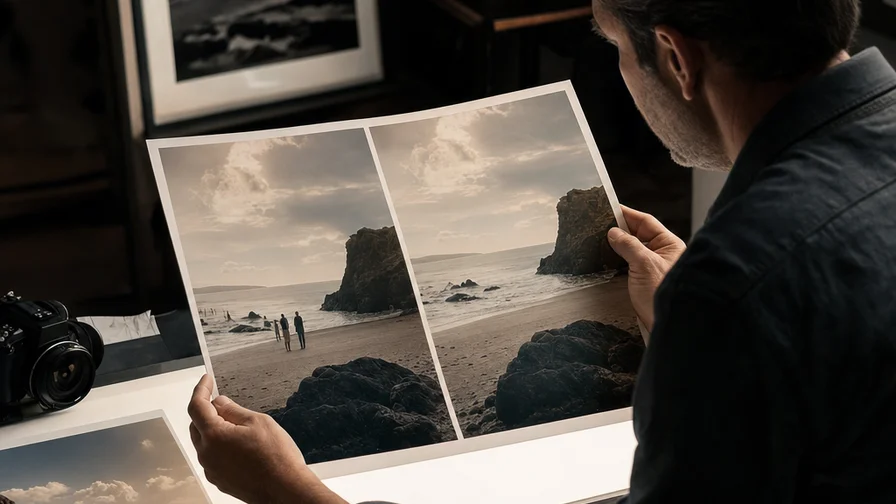
Bis vor Kurzem hieß ein ungewünschtes Objekt aus einem Foto zu entfernen: Lasso-Werkzeuge, Stempelklonen und Geduld. Anweisungsfolgende KI hat das verändert. Anstatt eine Maske von Hand zu malen, sagen Sie dem Modell, was entfernt und was beibehalten werden soll. Es folgt der Anweisung, rekonstruiert den Hintergrund aus dem umgebenden Kontext und liefert einen sauberen Hintergrund – oft in einem einzigen Durchgang.
Auf Nexvy geht das am schnellsten mit Nano Banana, einem anweisungsfolgenden Editor für Objekttentfernung und Hintergrundrekonstruktion. Sie laden das Bild hoch, tippen eine kurze Anweisung – „Entferne den Touristen links; stelle die Steinstufen und das Geländer wieder her“ – und lassen das Modell den verdeckten Bereich neu aufbauen. Kein manuelles Maskieren. Kein Ebenenchaos. Das Modell erschließt Texturen, Perspektive und Licht aus den sichtbaren Pixeln und füllt die Lücke so, dass es aussieht, als wären Person, Text oder Unordnung nie da gewesen.
Das unterscheidet sich in zwei Punkten vom klassischen Inpainting:
- Keine Pinselarbeit: Sie müssen keinen Bereich definieren. Die Prompt-Anweisung zielt direkt auf das, was verschwinden soll, und was unberührt bleiben muss.
- Kontextstarke Rekonstruktionen: Nano Banana nutzt umgebende Farbe, Linienrichtung und Struktur, um fehlende Details wiederherzustellen. Steinmauern behalten ihre Fugen. Wasser behält seine Reflexe. Asphalt behält seine Körnung.
Nexvy vereint 30+ Bild- und Medienmodelle – FLUX, Midjourney, GPT Image 2, Ideogram, Seedream für Bilder; Veo 3, Kling, Sora 2 für Video; ElevenLabs und GPT‑4o Audio für Stimme; Suno und Lyria für Musik –, aber für „X aus dem Foto entfernen“ greifen Sie am häufigsten zu Nano Banana. Ist Ihre Szene ungewöhnlich komplex oder der zu entfernende Bereich sehr groß, steigen Sie auf Nano Banana Pro um – für robustere Rekonstruktionen. Mehr dazu weiter unten.
Schneller Workflow auf Nexvy: vom Upload zum sauberen Hintergrund
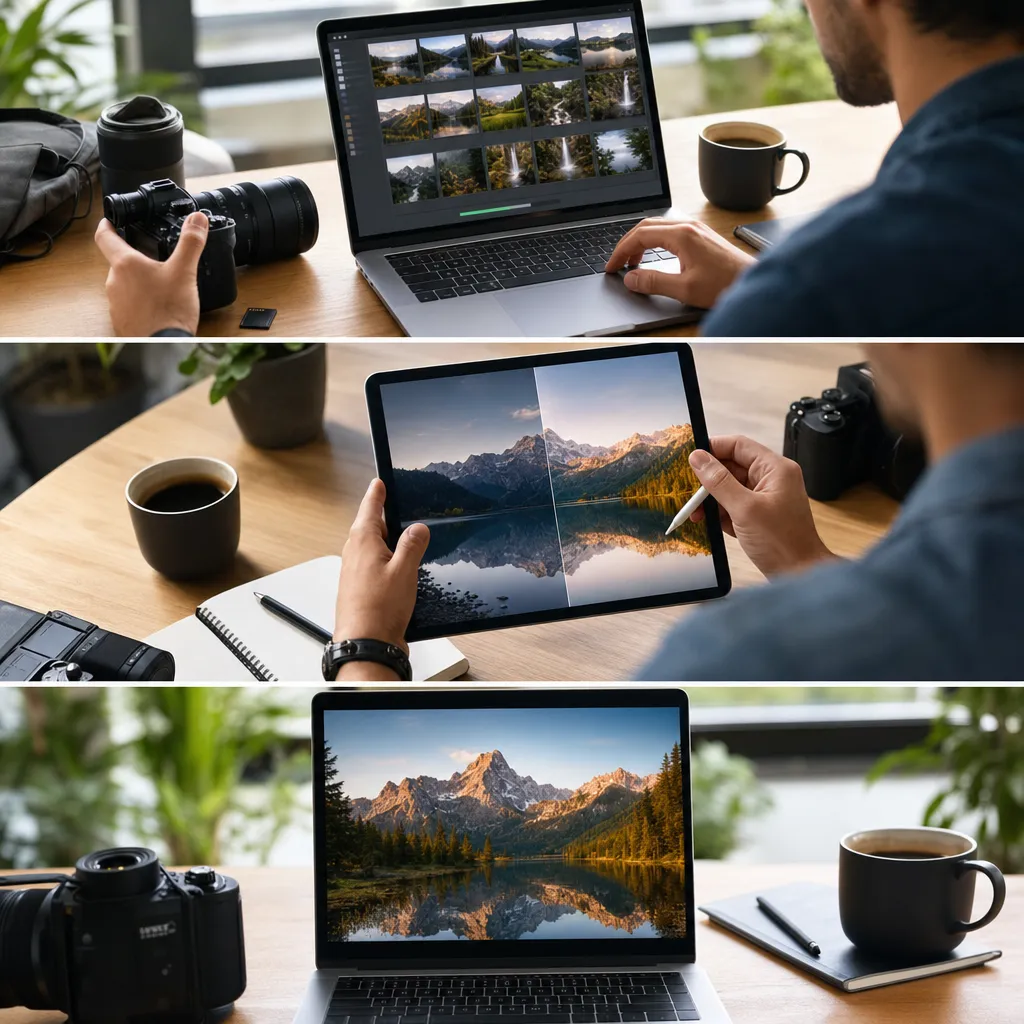
Professionell wirkende Entfernungen gelingen in unter einer Minute. Hier ein einfacher, wiederholbarer Ablauf, der bei Reisefotos, Porträts, Produktfotos und Social-Posts funktioniert.
1) Upload
Öffnen Sie Nano Banana auf Nexvy und ziehen Sie Ihr Bild hinein. Höhere Auflösung gibt dem Modell mehr Spielraum. Wenn Sie mehrere Formate haben (RAW, JPEG, PNG), wählen Sie das mit den wenigsten Kompressionsartefakten.
2) Beschreiben Sie genau, was entfernt werden soll
Geben Sie eine kurze, präzise Anweisung. Nennen Sie Position, Kleidung, Farben oder Formen. Sagen Sie dem Modell anschließend, was hinter dem entfernten Objekt wiederhergestellt werden soll.
- „Entferne den Mann im roten Jackett auf der linken Treppe; stelle die Steinstufen und das Metallgeländer hinter ihm wieder her.“
- „Lösche die weiße Bildunterschrift unten rechts; rekonstruiere Sand sowie kleine Kieselsteine.“
3) Schützen Sie, was sich nicht verändern darf
Fügen Sie eine Keep-Klausel für wichtige Elemente hinzu. Das lenkt das Modell vom Motiv weg und bewahrt Marken-Assets, Gesichter oder Produktkanten.
- „Lasse das zentrale Motiv (Frau im blauen Kleid) unverändert.“
- „Lasse das Produktlabel, Reflexionen und Schatten intakt.“
4) Generieren und vergleichen
Führen Sie Nano Banana aus. Sie erhalten eine oder mehrere Varianten. Zoomen Sie auf 100–200 % und prüfen Sie Nähte, Wiederholungen oder weiche Stellen an der Entfernungsstelle. Falls etwas nicht passt, überarbeiten Sie den Prompt und starten Sie in Sekunden einen zweiten Durchgang.
5) Export
Speichern Sie das beste Ergebnis. Brauchen Sie mehr Power für eine schwierige Szene? Wechseln Sie zu Nano Banana Pro. Das Tool bewältigt größere Lücken, komplexe Texturen und Gesichter nahe der Edit-Zone mit weniger Artefakten. Auf Nexvy starten Entfernungen ab 60 Credits – Iteration ist also kosteneffizient.
Prompt-Rezepte: Menschen, Text, Sticker, Drähte und Unordnung entfernen sowie saubere Produktbilder
Nutzen Sie diese kompakten Prompt-Vorlagen als Ausgangspunkt. Jede enthält eine „Remove“-Klausel, eine „Rebuild“-Klausel und eine „Keep“-Klausel. Ersetzen Sie die Details durch Ihre Szenenbeschreibung und starten Sie.
Eine Person oder einen Touristen aus einem Reisefoto entfernen
Zielen Sie über Kleidungfarbe, Position im Bild oder Aktivität. Fordern Sie dann den plausiblen Hintergrund an: Stufen, Fliesen, Laub, Wasser, Himmel, Architektur.
- Prompt A: „Entferne den Touristen im roten Jackett auf der linken Treppe; stelle die Steinstufen, das Metallgeländer und die Wandtextur dahinter wieder her; lasse das Hauptmotiv in der Bildmitte unverändert.“
- Prompt B: „Lösche das Paar ganz rechts am Brunnen; rekonstruiere Brunnenkante, Wasserrippeln und Kopfsteinpflaster; lasse Kathedrale und Skyline in der Mitte intakt.“
- Prompt C: „Entferne die Person mit gelbem Regenschirm im Mittelgrund; baue nassen Asphalt und konsistente Spiegelungen wieder auf; erhalte Baumreihe und Horizont.“
Tipps:
- Der Abstand ist entscheidend. Wenn die Person nah am Motiv steht, ergänzen Sie: „Kanten, Haare und Schatten des Motivs nicht verändern.“
- Durchgehende Oberflächen helfen. Benennen Sie das Material: „polierter Marmor“, „verwittertes Holz“, „gestrichener Putz“, „Maschendrahtzaun“.
Text oder eine eingebrannte Bildunterschrift entfernen
Beschriftungen liegen oft auf flachen Flächen; Sie möchten diese Fläche mit Textur und Körnung zurück.
- Prompt A: „Lösche die weiße Bildunterschrift unten rechts; stelle sandige Strandtextur mit kleinen Kieseln und Fußabdrücken wieder her; lasse Wellen und Horizont unverändert.“
- Prompt B: „Entferne den schwarzen Wasserzeichen-Text über dem Himmel; baue natürlichen blauen Farbverlauf und leichte Wolkenschleier wieder auf; halte die Bergkanten sauber.“
- Prompt C: „Lösche den großen fetten Text auf der Ziegelwand; rekonstruiere Ziegelmuster, Mörtellinien und leichte Patina; erhalte das Poster links intakt.“
Wichtig: Entfernen Sie Text nur aus Bildern, die Sie bearbeiten dürfen. Entfernen Sie keine Copyright-Wasserzeichen aus Werken, die Ihnen nicht gehören oder für deren Bearbeitung Sie keine Erlaubnis haben.
Sticker oder Emoji, die ein Gesicht verdecken, entfernen
Wenn Sticker Gesichtszüge verdecken, seien Sie klar, was rekonstruiert werden soll und wie natürlich es wirken muss. Deckt der Sticker einen großen Teil des Gesichts ab, ist Nano Banana Pro oft die bessere Wahl.
- Prompt A: „Entferne den Herz-Emoji-Sticker, der Nase und Mund des Kindes verdeckt; rekonstruiere realistische, zum Foto passende Gesichtszüge; lasse Haare, Licht und Hintergrund unverändert.“
- Prompt B: „Lösche den Cartoon-Stern über dem linken Auge der Frau; stelle Auge, Augenbraue und Hauttextur passend zur rechten Seite wieder her; lasse Ohrringe und Haaransatz intakt.“
- Prompt C: „Entferne den Smiley-Sticker im Bartbereich des Mannes; baue Barttextur und Hautton wieder auf; den Hemdkragen nicht verändern.“
Tipp: Gesichter sind detailkritisch. Wirkt das Ergebnis unheimlich, wechseln Sie zu Nano Banana Pro und ergänzen Sie: „Gesichtsidentität und Proportionen auf beiden Seiten angleichen; Symmetrie-Artefakte vermeiden.“
Stromleitungen, Müll oder Szenen-Unordnung entfernen
Lineare Störelemente profitieren von klaren Vorgaben zu Geraden, Himmelsverläufen oder durchgehender Vegetation.
- Prompt A: „Entferne die oberirdischen Stromleitungen am Himmel; rekonstruiere einen gleichmäßigen blauen Himmelsverlauf und natürliche Wolkenkanten; lasse Dächer und Antennen unberührt.“
- Prompt B: „Lösche Müll und Plastikflaschen auf dem vorderen Pfad; stelle verdichtete Erdtextur und kleine Steine wieder her; halte Schuhabdrücke und Schatten konsistent.“
- Prompt C: „Entferne den Straßenschildmast nahe dem Baum; rekonstruiere Baumstamm, Borkentextur und Blätter; halte die Bordsteinkante gerade.“
Tipp: Bei wiederholten Mustern (Fliese, Ziegel, Lattenzäune) erwähnen Sie „Muster mit korrektem Abstand fortführen“, um Wiederholungs- oder Verzerrungsfehler zu vermeiden.
Hintergrund eines Produktfotos reinigen
Produktaufnahmen profitieren von präzisen Keep-Klauseln zu Kanten, Labels und Schatten. Beschreiben Sie den gewünschten Hintergrund nach der Entfernung: nahtlos, mit Verlauf oder texturiert.
- Prompt A: „Entferne Kratzer und Klebebandrückstände am Hintergrund; stelle einen nahtlosen weißen Hintergrund mit weichem Studio-Falloff wieder her; halte Produktkanten, Label und Schlagschatten knackig.“
- Prompt B: „Lösche die Halterung und den Draht hinter dem Schuh; rekonstruiere den grauen Verlaufshintergrund; lasse Spitzlichter und Profildetails unverändert.“
- Prompt C: „Entferne Staub, Krümel und Reflexionen auf der Tischplatte; baue matte Holzmaserung konsistent mit den umliegenden Planken wieder auf; halte Tasse und Henkelkanten scharf.“
Tipp: Hat Ihr Produkt feine Textur (gewebter Stoff, gebürstetes Metall), fügen Sie „Mikrostruktur und anisotrope Glanzlichter beibehalten“ hinzu, damit das Modell das Motiv nicht überglättet.
Wann Sie zu Nano Banana Pro wechseln sollten
Die meisten schnellen Entfernungen gelingen mit Nano Banana auf Anhieb. Steigen Sie auf Nano Banana Pro um, wenn die Aufgabe einen oder mehrere dieser Schwellen überschreitet:
- Große Entfernungsbereiche: Ist die Region größer als ein Drittel des Bildes (große Menschenmengen, großer Text oder ein Fahrzeug nah an der Kamera), hält Pro die Struktur besser über die Lücke hinweg.
- Komplexe, sich wiederholende oder gebogene Muster: Wandmalereien, geometrische Fliesen, Gitter, Tartan-Stoffe, Maschendraht oder kräuselndes Wasser mit Spiegelungen.
- Gesichter und Hände nahe der Edit-Zone: Pro wahrt Proportionen, Hauttextur und anatomische Anhaltspunkte genauer, wenn nahe empfindlicher Details rekonstruiert wird.
- Perspektivlastige Architektur: Lange Geländer, Fluchten, Fenster-Raster oder Ziegelwände, die gerade und konvergent bleiben müssen.
So formulieren Sie Prompts für Pro:
- Nennen Sie die Musterregeln: „Fliesenmuster mit korrektem Fugenabstand und passender Perspektive fortführen; zum Fluchtpunkt in der Mitte ausrichten.“
- Benennen Sie Identitätsvorgaben bei Gesichtern: „Gesichtsidentität, Asymmetrie und natürliche Hauttextur bewahren; Glättung vermeiden.“
- Komposition fixieren: „Bildaufteilung, Charakter der Brennweite und globale Lichtstimmung nicht verändern.“
Artefakte, die auftreten können – und die Ein‑Minuten‑Lösung
Selbst tolle Entfernungen stolpern manchmal an Kanten oder Texturen. Meist lassen sich Probleme mit einem gezielten zweiten Durchgang und klarerer Anweisung beheben. Hier eine kurze Triage-Liste mit bewährten Fixes.
Unschärfen an der Stelle des entfernten Objekts
Warum passiert das: Das Modell mittelt Textur, wenn es unsicher ist. Häufig bei Asphalt, Sand, Himmel und Wänden.
Korrektur-Prompt: „Lokale Details an der Entfernungsstelle schärfen; umgebende [Material: Asphalt/Sand/Putz]-Körnung und -Richtung anpassen; nahe Kanten nicht verändern.“ Führen Sie Nano Banana erneut auf demselben Bild aus (verwenden Sie Ihren neuen Prompt auf dem Ergebnis).
Wiederholte oder gekachelte Texturen
Warum passiert das: Das Modell greift ein nahegelegenes Stück auf und wiederholt es.
Korrektur-Prompt: „Textur dezent variieren; Wiederholungsmuster vermeiden; natürliche Zufälligkeit bei [Gras/Blättern/Ziegeln] beibehalten. Konsistente Beleuchtung wahren.“ Zusätzlich möglich: „Kleine Unregelmäßigkeiten (Kratzer/Kiesel) einführen, um Wiederholungen aufzubrechen.“
Wellige oder gebogene gerade Linien
Warum passiert das: Perspektivlinien verlieren ihren Anker, wenn ein großes Objekt entfernt wird.
Korrektur-Prompt: „[Geländer/Ziegelreihen/Zaun] begradigen und fortführen mit korrekter Perspektivkonvergenz; Horizontlage bewahren; Motiv nicht verändern.“ Ist die Biegung stark, wechseln Sie zu Nano Banana Pro und fügen Sie „zum bestehenden Fluchtpunkt ausrichten“ hinzu.
Schatten oder Reflexionen wirken unplausibel
Warum passiert das: Durch das Entfernen eines Objekts können widersprüchliche Lichtindizien entstehen.
Korrektur-Prompt: „Konsistente Schatten und Reflexionen basierend auf der bestehenden Lichtrichtung (von links nach rechts) rekonstruieren; Weichheit und Dichte der Umgebung anpassen; keine neuen Objekte hinzufügen.“ Ebenfalls möglich: „Verbleibende Geisterschatten des früheren Objekts entfernen.“
Farbnähte und Banding in Himmeln oder Verläufen
Warum passiert das: Kompression oder teilweise Rekonstruktion kann Banding sichtbar machen.
Korrektur-Prompt: „Verlaufsübergang im [Himmel/Wand] glätten; natürlichen Farbumfang ohne Banding beibehalten; Kanten von Gebäuden und Bäumen scharf halten.“
Restkanten oder Text-Geisterbilder
Warum passiert das: Unvollständige Entfernung hinterlässt schwache Konturen.
Korrektur-Prompt: „Restkanten/Geisterbilder des früheren [Texts/Objekts] vollständig entfernen; Hintergrundtextur nahtlos rekonstruieren; nahe Details unberührt lassen.“
Allgemeine Taktiken für den zweiten Durchgang:
- Werden Sie konkreter. Benennen Sie Materialien, Linienrichtung und Lichtwinkel. Vage Prompts führen zu Durchschnittstexturen.
- Fügen Sie eine Keep-Klausel hinzu für Unveränderliches. So bleibt das Motiv geschützt, während das Modell die Korrektur präzisiert.
- Reduzieren Sie die Ambition. Haben Sie sehr viel auf einmal entfernt, teilen Sie es in zwei Prompts: zuerst den Vordergrund, dann das Aufräumen des Hintergrunds.
Verantwortungsvolles Bearbeiten: Grenzen, Kontext und Ethik
KI kann ein Foto in Sekunden säubern. Diese Macht hat Grenzen.
- Entfernen Sie keine Wasserzeichen aus urheberrechtlich geschützten Werken, die Ihnen nicht gehören. Wenn Sie das Bild nicht lizenziert haben oder keine Erlaubnis besitzen, lassen Sie das Wasserzeichen stehen. Wasserzeichen signalisieren Eigentum und sollen Missbrauch verhindern.
- Respektieren Sie den Kontext bei Nachrichten- oder Dokumentaraufnahmen. Das Entfernen sinnstiftender Elemente (Protestschild, identifizierende Abzeichen) kann in die Irre führen. Kennzeichnen Sie bearbeitete Bilder, wenn der Kontext zählt.
- Porträt-Einwilligung und Identität. Gesichter zu rekonstruieren – selbst um Sticker zu entfernen – sollte Privatsphäre und Wünsche der abgebildeten Person respektieren. Erfinden oder tauschen Sie keine Identitäten.
- Markenintegrität. Entfernen Sie in der Produktarbeit niemals vorgeschriebene Sicherheitslabel oder verändern Sie regulierte Kennzeichnungen.
Nexvy unterstützt verantwortungsvolles Bearbeiten, indem Nutzerkontrolle und klare Absicht im Mittelpunkt stehen. Die Plattform ist dafür gedacht, Ablenkungen zu entfernen und das wiederherzustellen, was die Kamera gesehen hätte – nicht, um zu täuschen. Nutzen Sie die Tools, um die Wahrheit der Szene klarer zu zeigen: Müll, Touristen oder lose Drähte entfernen – ohne in Irreführung abzurutschen.
Probieren Sie es aus: Reinigen Sie jedes Foto in Sekunden
Wenn Ihre To-do-Liste „Objekt aus Foto entfernen“ sagt, hören Sie auf, mit Auswahlinstrumenten zu ringen. Auf Nexvy können Sie hochladen, das Problem beschreiben und Nano Banana den Hintergrund rekonstruieren lassen – oft auf Anhieb perfekt. Für schwierigere Edits skaliert Nano Banana Pro auf große Lücken, komplexe Muster und gesichtsnahe Bereiche mit weniger Artefakten.
Nexvy bringt 30+ KI-Modelle für Bild, Video, Audio und Musik an einen Ort, sodass Sie nicht zwischen Apps wechseln müssen, wenn ein Projekt mehrere Formate umfasst. Beginnen Sie mit dem Entfernen von Objekten, Personen und Text-Overlays mit wenigen Klicks – ab 60 Credits. Probieren Sie es auf nexvy.ai aus und sehen Sie, wie schnell Ihre Fotos sauberer, schärfer und teilbar werden.