Qué significa hoy “quitar X de una foto” con IA
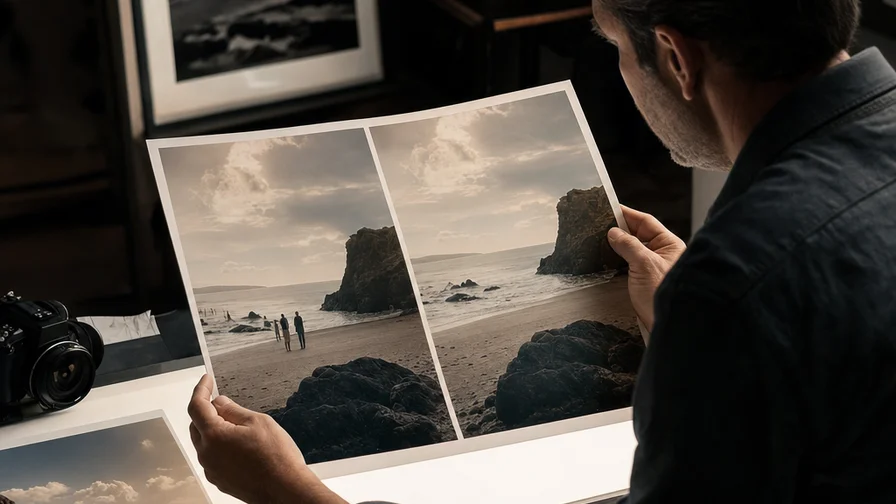
Hasta hace poco, borrar un objeto no deseado de una foto significaba usar herramientas de lazo, clonado con tampón y mucha paciencia. La IA que sigue instrucciones cambió eso. En lugar de pintar una máscara a mano, le dices al modelo qué quitar y qué conservar. Sigue la instrucción, reconstruye el fondo a partir del contexto circundante y te devuelve un plano limpio—muchas veces en una sola pasada.
En Nexvy, la forma más rápida de hacerlo es Nano Banana, un editor que sigue instrucciones diseñado para eliminar objetos y reconstruir fondos. Subes la imagen, escribes una orden breve—“elimina al turista de la izquierda; restaura los escalones de piedra y la barandilla”—y dejas que el modelo rehaga la zona oculta. Sin enmascarados manuales. Sin malabares con capas. El modelo infiere texturas, perspectiva e iluminación de los píxeles visibles y luego rellena el hueco para que parezca que la persona, el texto o el desorden nunca estuvieron allí.
Esto es diferente de la técnica clásica de inpainting en dos aspectos:
- Sin pinceladas: No tienes que definir una región. La propia instrucción apunta a lo que debe desaparecer y a lo que debe permanecer intacto.
- Reconstrucciones con mucho contexto: Nano Banana utiliza el color circundante, la dirección de las líneas y la estructura para recrear el detalle que falta. Los muros de piedra conservan su junta. El agua conserva sus reflejos. El asfalto conserva su grano.
Nexvy unifica más de 30 modelos de imagen y medios—FLUX, Midjourney, GPT Image 2, Ideogram, Seedream para imágenes; Veo 3, Kling, Sora 2 para video; ElevenLabs y GPT‑4o Audio para voz; Suno y Lyria para música—pero para “quitar X de una foto”, Nano Banana es la herramienta que usarás la mayoría de las veces. Si tu escena es inusualmente compleja o el área a eliminar es muy grande, puedes subir a Nano Banana Pro para reconstrucciones más robustas. Más sobre esto abajo.
Flujo rápido en Nexvy: de la subida al plano limpio
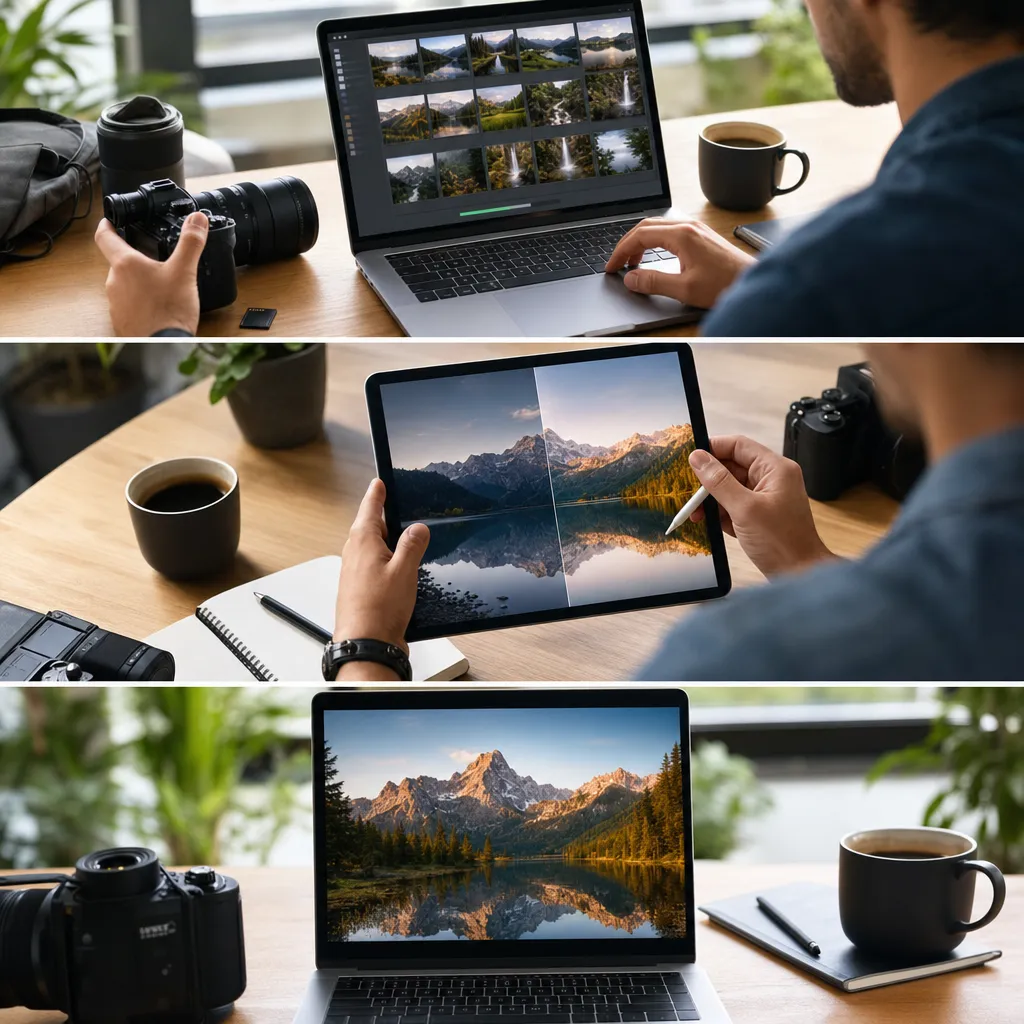
Puedes lograr eliminaciones con aspecto profesional en menos de un minuto. Aquí tienes un flujo simple y repetible que funciona en fotos de viaje, retratos, producto y publicaciones sociales.
1) Sube
Abre Nano Banana en Nexvy y arrastra tu imagen. Los archivos de mayor resolución le dan más información al modelo. Si tienes varios formatos (RAW, JPEG, PNG), usa el que tenga menos artefactos de compresión.
2) Describe exactamente qué eliminar
Da una instrucción breve y específica. Indica posición, ropa, colores o formas. Luego dile al modelo qué debe restaurar detrás del área eliminada.
- “Elimina al hombre con chaqueta roja que está en las escaleras de la izquierda; restaura los escalones de piedra y la barandilla metálica que hay detrás.”
- “Borra el rótulo blanco en la esquina inferior derecha; reconstruye la arena y los pequeños guijarros.”
3) Protege lo que no debe cambiar
Añade una cláusula de conservación para los elementos importantes. Esto aleja al modelo de tu sujeto y preserva activos de marca, rostros o bordes del producto.
- “Mantén al sujeto central (mujer con vestido azul) sin cambios.”
- “Mantén intactos la etiqueta del producto, los reflejos y las sombras.”
4) Genera y compara
Ejecuta Nano Banana. Obtendrás una o varias versiones. Haz zoom al 100–200% y busca uniones, repeticiones o zonas blandas donde se realizó la eliminación. Si algo no cuadra, puedes ajustar la instrucción y lanzar una segunda pasada en segundos.
5) Exporta
Guarda el mejor resultado. ¿Necesitas más músculo para una escena difícil? Cambia a Nano Banana Pro, que maneja huecos mayores, texturas complejas y rostros cerca de la zona de edición con menos artefactos. En Nexvy, las eliminaciones empiezan desde 60 créditos, así que iterar es rentable.
Recetas de prompts: elimina personas, texto, pegatinas, cables, desorden y limpia fondos de producto
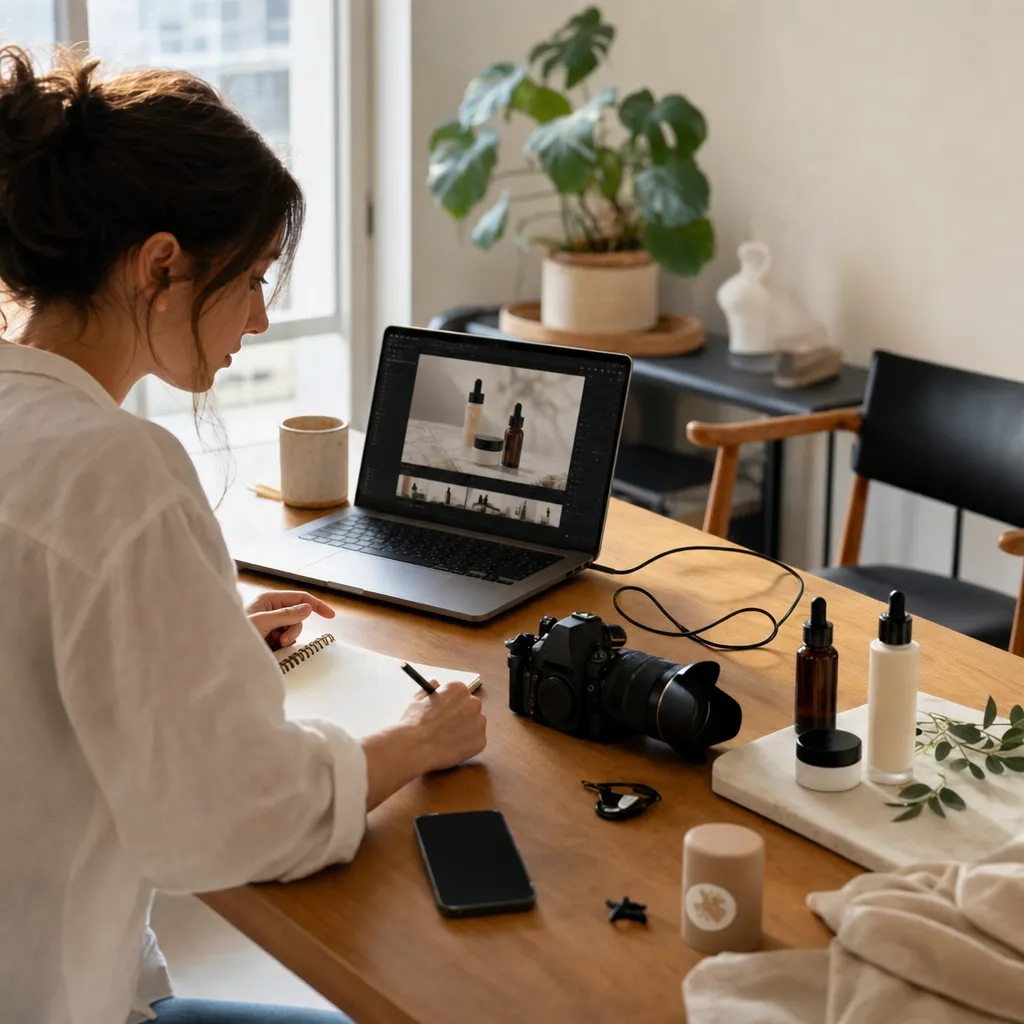
Usa estos modelos de prompt concisos como punto de partida. Cada uno incluye una cláusula de “eliminar”, una de “reconstruir” y una de “mantener”. Cambia los detalles por los de tu escena y ejecuta.
Eliminar a una persona o turista de una foto de viaje
Apunta por color de ropa, posición en el encuadre o actividad. Luego pide el fondo verosímil: escalones, baldosas, follaje, agua, cielo, arquitectura.
- Prompt A: “Elimina al turista con chaqueta roja en la escalera izquierda; restaura los escalones de piedra, la barandilla metálica y la textura del muro detrás; mantén sin cambios al sujeto principal en el centro.”
- Prompt B: “Borra a la pareja que está a la derecha del todo junto a la fuente; reconstruye el borde de la fuente, las ondulaciones del agua y el empedrado; mantén intactos la catedral y el horizonte central.”
- Prompt C: “Elimina a la persona con paraguas amarillo en el plano medio; rehace el pavimento mojado y las reflexiones de forma consistente; preserva la línea de árboles y el horizonte.”
Consejos:
- La distancia importa. Si la persona está cerca de tu sujeto, añade: “no alteres los bordes del sujeto, el pelo ni las sombras”.
- La continuidad de la superficie ayuda. Nombra el material: “mármol pulido”, “madera envejecida”, “estuco pintado”, “malla metálica”.
Eliminar texto o un rótulo incrustado en una imagen
Las etiquetas y los rótulos suelen estar sobre superficies planas; quieres recuperar esa superficie con su textura y grano.
- Prompt A: “Borra el rótulo blanco en la parte inferior derecha; restaura la textura de playa arenosa con pequeños guijarros y huellas; mantén olas y horizonte sin modificar.”
- Prompt B: “Elimina el texto de marca de agua negro sobre el cielo; reconstruye un degradado azul natural y finos jirones de nubes; mantén los bordes de la montaña.”
- Prompt C: “Elimina el texto grande en negrita sobre la pared de ladrillo; restaura el patrón de ladrillo, las líneas de mortero y la ligera suciedad; deja intacto el póster de la izquierda.”
Importante: Elimina texto únicamente de imágenes sobre las que tengas derechos de edición. No elimines marcas de agua de obras con copyright que no posees ni tienes permiso para modificar.
Eliminar pegatinas o emojis que cubren un rostro
Cuando las pegatinas ocultan rasgos faciales, sé claro sobre qué hay que restaurar y cuán natural debe quedar. Si la pegatina cubre una gran parte del rostro, a menudo Nano Banana Pro es la mejor opción.
- Prompt A: “Elimina la pegatina de emoji de corazón que cubre la nariz y la boca del niño; reconstruye rasgos faciales realistas coherentes con la foto; mantén sin cambios el pelo, la iluminación y el fondo.”
- Prompt B: “Borra la estrella de dibujo sobre el ojo izquierdo de la mujer; restaura ojo, ceja y textura de piel para que coincidan con el lado derecho; mantén intactos los pendientes y la línea del cabello.”
- Prompt C: “Elimina la pegatina de smiley de la zona de la barba del hombre; reconstruye la textura de la barba y el tono de piel; evita alterar el cuello de la camisa.”
Consejo: Los rostros son sensibles al detalle. Si el resultado se ve extraño, cambia a Nano Banana Pro y añade: “haz coincidir la identidad y las proporciones en ambos lados del rostro; evita artefactos de simetría”.
Eliminar cables eléctricos, basura o desorden de la escena
El desorden lineal se beneficia de instrucciones explícitas sobre líneas rectas, degradados del cielo o continuidad del follaje.
- Prompt A: “Elimina los cables aéreos que cruzan el cielo; reconstruye un degradado azul suave y bordes de nubes naturales; no toques tejados ni antenas.”
- Prompt B: “Borra la basura y las botellas de plástico del sendero en primer plano; restaura la textura de tierra compactada y pequeñas piedras; mantén coherentes las huellas y las sombras.”
- Prompt C: “Elimina la señal con poste cerca del árbol; reconstruye el tronco, la textura de la corteza y las hojas; mantén la línea del bordillo recta.”
Consejo: Para patrones repetidos (baldosas, ladrillo, vallas de piquetes), menciona “continúa el patrón con espaciado correcto” para evitar baldosas repetidas o deformadas.
Limpiar el fondo de una foto de producto
Las tomas de producto se benefician de cláusulas de “mantener” precisas sobre bordes, etiquetas y sombras. Describe el fondo que quieres tras la eliminación: continuo, en degradado o con textura.
- Prompt A: “Elimina los roces y restos de cinta del fondo; restituye un fondo blanco continuo con caída suave de estudio; mantén nítidos los bordes del producto, la etiqueta y la sombra proyectada.”
- Prompt B: “Borra el soporte y el cable detrás de la zapatilla; reconstruye el barrido gris en degradado; mantén sin cambios los brillos especulares y el detalle de la suela.”
- Prompt C: “Elimina polvo, migas y reflejos en la mesa; reconstruye el veteado de madera mate coherente con las tablas circundantes; mantén el borde de la taza y el asa bien definidos.”
Consejo: Si tu producto tiene textura fina (tejido entrelazado, metal cepillado), añade “preserva la microtextura y los brillos anisotrópicos” para que el modelo no sobre‑suavice el sujeto.
Cuándo cambiar a Nano Banana Pro
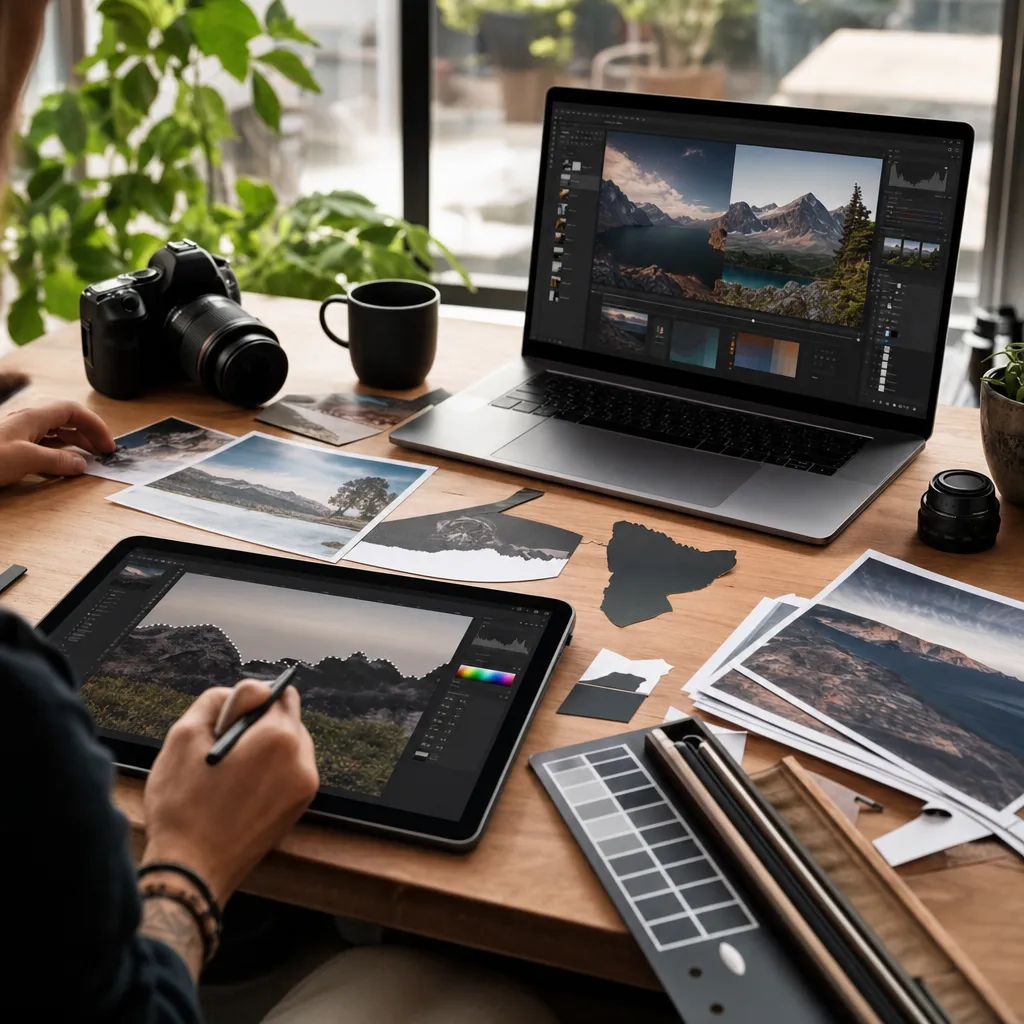
La mayoría de las eliminaciones rápidas quedan perfectas con Nano Banana. Pasa a Nano Banana Pro cuando el trabajo cruce uno o más de estos umbrales:
- Áreas de eliminación grandes: Si la región supera un tercio del encuadre (multitudes, texto grande o un vehículo cerca de cámara), Pro mantiene mejor la estructura a través del hueco.
- Patrones complejos, repetitivos o curvos: Murales, baldosas geométricas, celosías, telas tartán, vallas de malla o agua ondulante con reflejos.
- Rostros y manos cerca de la zona de edición: Pro tiende a mantener más ajustadas las proporciones, la textura de piel y las claves anatómicas cuando reconstruyes cerca de rasgos delicados.
- Arquitectura con mucha perspectiva: Barandillas largas, líneas en fuga, rejillas de ventanas o muros de ladrillo que deben permanecer rectos y convergentes.
Cómo hacer prompts para Pro:
- Indica las reglas del patrón: “continúa el patrón de baldosas con separación de juntas y perspectiva correctas; alinea con el punto de fuga centrado”.
- Menciona las restricciones de identidad cerca de rostros: “mantén la identidad del sujeto, su asimetría y la textura natural de la piel; evita el alisado”.
- Bloquea la composición: “no alteres el encuadre, el aspecto de la distancia focal ni la iluminación global”.
Artefactos que podrías ver—y la solución en un minuto
Incluso eliminaciones excelentes pueden tropezar con bordes o texturas. La mayoría de los problemas se resuelven con una segunda pasada dirigida y una instrucción más explícita. Aquí tienes una lista de diagnóstico rápida y arreglos que funcionan.
Zonas borrosas donde estaba el objeto
Por qué ocurre: El modelo promedia la textura cuando no está seguro. Común en asfalto, arena, cielos y paredes.
Prompt de arreglo: “Acentúa el detalle local donde se hizo la eliminación; iguala el grano y la dirección del [material: asfalto/arena/estuco] circundante; evita alterar los bordes cercanos.” Ejecuta de nuevo Nano Banana sobre la misma imagen (usa tu nueva instrucción sobre el resultado).
Texturas repetidas o enlosadas
Por qué ocurre: El modelo se agarra a un parche cercano y lo repite.
Prompt de arreglo: “Varía la textura sutilmente; evita patrones repetidos; conserva la aleatoriedad natural en [hierba/hojas/ladrillo]. Mantén una iluminación coherente.” También puedes añadir: “introduce pequeñas imperfecciones (arañazos/guijarros) para romper la repetición.”
Líneas rectas onduladas o dobladas
Por qué ocurre: Las líneas de perspectiva pierden su anclaje cuando se elimina un objeto grande.
Prompt de arreglo: “Endereza y continúa [barandilla/hiladas de ladrillo/valla] con la convergencia de perspectiva correcta; preserva el nivel del horizonte; no cambies el sujeto.” Si la curvatura es severa, cambia a Nano Banana Pro e incluye “alinea con el punto de fuga existente”.
Sombras o reflejos fuera de lugar
Por qué ocurre: Al eliminar un objeto pueden quedar pistas de luz incoherentes.
Prompt de arreglo: “Reconstruye sombras y reflejos coherentes según la dirección de luz existente (de izquierda a derecha); asegúrate de que la suavidad y densidad coincidan con las zonas circundantes; no añadas objetos nuevos.” Prueba también: “elimina sombras fantasma residuales del objeto anterior.”
Uniones de color y bandas en cielos o degradados
Por qué ocurre: La compresión o una reconstrucción parcial pueden hacer evidente el banding.
Prompt de arreglo: “Suaviza la transición del degradado en el [cielo/pared]; mantén un rango de color natural sin bandas; conserva nítidos los bordes de edificios y árboles.”
Bordes residuales o fantasmas de texto
Por qué ocurre: Una eliminación parcial deja contornos tenues.
Prompt de arreglo: “Elimina por completo los bordes/fantasmas residuales del [texto/objeto] anterior; reconstruye la textura de fondo sin juntas; no toques los detalles cercanos.”
Tácticas generales para una segunda pasada:
- Sé más literal. Nombra materiales, dirección de líneas y ángulo de luz. Las instrucciones vagas producen texturas promedio.
- Añade una cláusula de “mantener” para lo que no debe cambiar. Protege al sujeto mientras el modelo ajusta el arreglo.
- Reduce la ambición. Si intentaste una eliminación múltiple enorme, abórdala en dos instrucciones: primero el primer plano y después el repaso del fondo.
Edición responsable: límites, contexto y ética
La IA puede limpiar una foto en segundos. Ese poder viene con límites.
- No elimines marcas de agua de obras con copyright que no te pertenecen. Si no licenciaste la imagen o no tienes permiso, deja la marca intacta. Las marcas de agua existen para señalar la autoría y evitar usos indebidos.
- Respeta el contexto en imágenes de noticias o documentales. Quitar elementos que cambian el significado (carteles de protesta, insignias identificativas) puede inducir a error. Etiqueta las imágenes editadas cuando el contexto importe.
- Consentimiento e identidad en retratos. Reconstruir rostros—aunque sea para quitar pegatinas—debe respetar la privacidad y voluntad del sujeto. No fabriques ni intercambies identidades.
- Integridad de marca. En trabajos de producto, nunca elimines etiquetas de seguridad obligatorias ni alteres marcajes reglamentarios.
Nexvy fomenta la edición responsable centrando el control del usuario y la intención clara. La plataforma está diseñada para quitar distracciones y restaurar lo que la cámara habría visto, no para engañar. Usa las herramientas para contar la verdad de la escena con más claridad: limpia basura, turistas o cables sueltos—sin cruzar la línea hacia la tergiversación.
Pruébalo: limpia cualquier foto en segundos
Si tu lista de tareas dice “quitar objeto de una foto”, deja de pelearte con herramientas de selección. En Nexvy puedes subir, describir el problema y dejar que Nano Banana reconstruya el fondo—muchas veces a la perfección—en el primer intento. Para ediciones más difíciles, Nano Banana Pro escala a huecos grandes, patrones intrincados y zonas cercanas a rostros con menos artefactos.
Nexvy reúne más de 30 modelos de IA para imagen, video, audio y música en un solo lugar, así no saltas entre apps cuando un proyecto abarca varios formatos. Empieza a eliminar objetos, personas y textos superpuestos en un par de clics, desde 60 créditos. Pruébalo en nexvy.ai y comprueba lo rápido que tus fotos quedan más limpias, nítidas y listas para compartir.