Inpainting de IA em 2026: o que é e por que a máscara está desaparecendo
Inpainting com IA antes significava pintar uma máscara manual, carregar um checkpoint do Stable Diffusion e persuadir os pixels a colaborar. Funcionava, mas era frágil: cada novo objeto ou mudança de estilo exigia uma nova máscara, novas configurações de sampler e, geralmente, um novo seed. Em 2026, modelos de imagem que seguem instruções mudam o fluxo de trabalho. Você descreve a alteração em linguagem simples e o modelo localiza a edição para você. É por isso que a máscara clássica está sumindo do uso cotidiano.
O que mudou por baixo do capô? Modelos como a família Nano Banana e FLUX 2 Pro alinham visão e linguagem de forma estreita. Quando você diz “substitua o carro vermelho por uma bicicleta azul”, o modelo usa atenção sobre a imagem e o prompt para inferir o que é “vermelho”, o que é “carro” e onde isso está na cena. Em vez de uma máscara binária rígida, o modelo aprende um prior espacial suave e mescla o novo conteúdo à iluminação, sombras e perspectiva. Orientação semântica substituiu o trabalho de pincel.
O resultado: edições mais rápidas, menos artefatos e menos configuração técnica. Você ainda pode mascarar se quiser, mas raramente precisa. O grande ganho é velocidade. Edições que levavam dez minutos de mascaramento e tentativas agora pedem uma instrução e algumas variações. A Nexvy unifica esses modelos capazes de edição em um só lugar, para você trocar de motor sem refazer o fluxo.
Este guia é sua versão modernizada de “Stable Diffusion inpainting”, repensada para modelos que seguem instruções. Inpainting de IA, explicado: o guia completo de edição de imagens com IA em 2026 — sem máscaras, sem GPU local e com passos concretos que você pode seguir hoje.
As cinco edições que você mais vai usar (com instruções passo a passo)
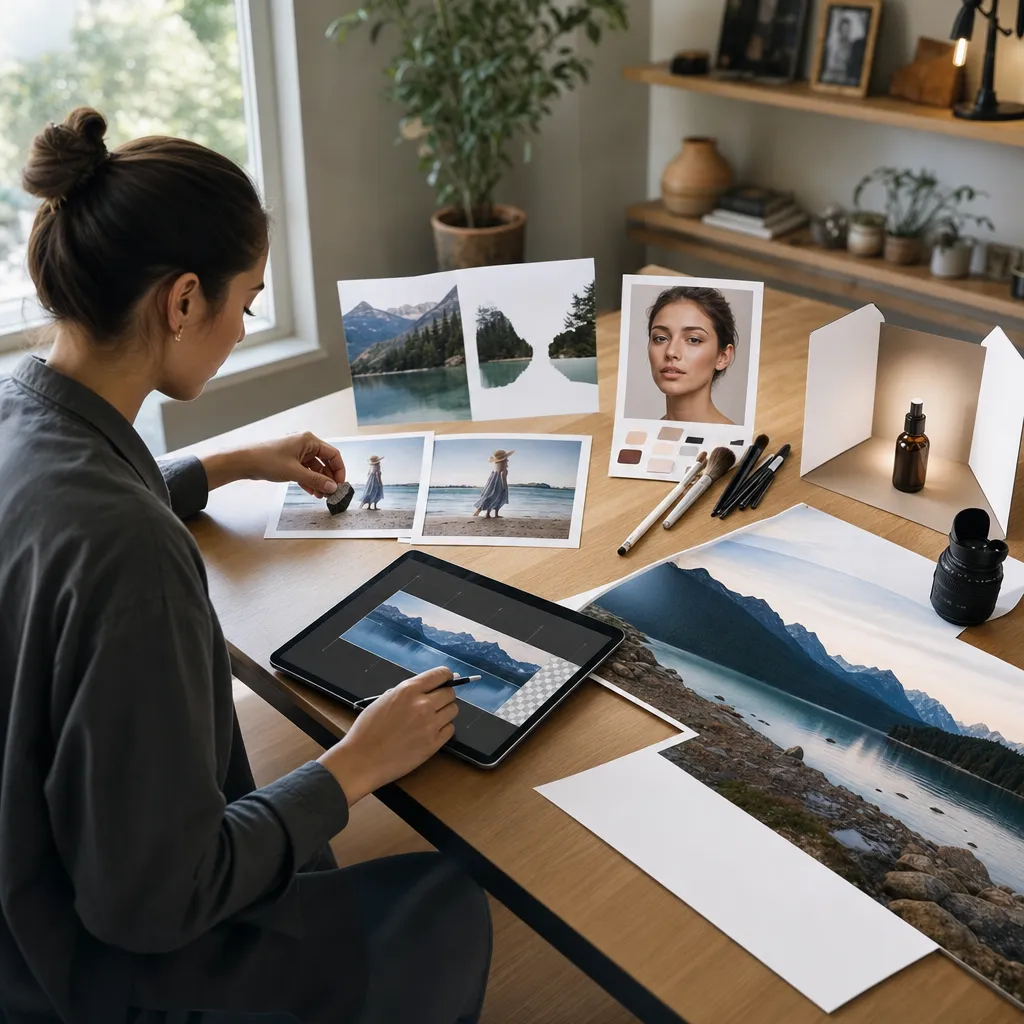
1) Substituir um objeto
Objetivo: Trocar um sujeito por outro mantendo composição, iluminação e ângulo de câmera consistentes.
- Modelo: Comece com Nano Banana 2. Se precisar de fidelidade máxima à cena original, mude para Nano Banana Pro. Para trocas com estilo travado usando uma referência, tente FLUX 2 Pro com uma imagem de referência do objeto alvo.
- Passos no Nexvy:
- Abra Edição de Imagem e envie sua foto.
- Selecione o modelo e ajuste um valor moderado de criatividade/força.
- Digite uma instrução direta na caixa de edição.
- Opcionalmente, anexe uma imagem de referência (com ângulo correspondente, se possível).
- Gere 2–4 variações; escolha a mais próxima; refine se necessário.
- Modelos de prompt:
- “Substitua o carro vermelho à direita por uma bicicleta de estrada azul fosca, mesmo ângulo e iluminação, mantenha as reflexões na rua molhada.”
- “Troque a caneca de cerâmica por um copo de vidro transparente, preserve a posição da mão e as sombras.”
- Dicas: Ancore a localização com frases como “à direita”, “mais perto da câmera” ou “em primeiro plano”. Acrescente “mantenha o fundo idêntico” para reduzir a deriva.
2) Remover um elemento (plates limpos, turistas, logotipos)
Objetivo: Apagar uma distração e reconstruir o fundo de forma natural.
- Modelo: Nano Banana (rápido, 60 créditos) geralmente basta. Para texturas difíceis ou arquitetura complexa, tente Nano Banana Pro.
- Passos no Nexvy:
- Envie a imagem e escolha o modelo.
- Instrução: especifique o que remover e qual fundo deve ser recriado.
- Mantenha a criatividade baixa para evitar mudanças de estilo indesejadas.
- Gere; se as bordas parecerem suaves, rode uma segunda passada com “acentuar bordas, manter a continuidade do padrão”.
- Modelos de prompt:
- “Remova a pessoa com jaqueta amarela do centro; restaure o padrão da parede de tijolos atrás dela sem emendas.”
- “Apague o logotipo da marca na tampa do laptop; preencha com a mesma textura de alumínio fosco.”
- Dicas: Mencione o que deve substituir o objeto removido (“continuar o piso de ladrilhos”, “estender as ondas do oceano”). Essa única linha melhora o realismo de forma dramática.
3) Adicionar algo novo à cena
Objetivo: Introduzir um novo objeto ou sujeito que se encaixe na física da cena — iluminação, profundidade, sombras.
- Modelo: Nano Banana 2 para ideação rápida; FLUX 2 Pro para correspondência de estilo consistente usando uma referência.
- Passos no Nexvy:
- Envie a imagem base.
- Anexe uma foto de referência do novo objeto, se tiver (mesmo material, cor e ângulo ajudam).
- Instrução: descreva posicionamento, escala e interação com a luz (“luz suave da manhã pela esquerda”, “projete uma sombra curta para a direita”).
- Gere vários candidatos; fique com o que tiver a melhor perspectiva.
- Modelos de prompt:
- “Adicione uma pequena monstera em vaso na mesa de madeira perto do teclado; combine com a luz suave da janela à esquerda; sombra sutil das folhas sobre a mesa.”
- “Coloque um cappuccino fumegante no pires vazio; textura da espuma precisa e brilhos no aro.”
- Dicas: A linguagem de perspectiva importa. Diga “na mesa ao fundo”, “perto do prato em primeiro plano” ou “meio-termo à esquerda”. O modelo vai localizar melhor.
4) Mudar estilo, material ou cor em uma região
Objetivo: Manter a identidade do objeto enquanto altera propriedades de superfície, acabamento ou estilo geral.
- Modelo: Nano Banana Pro para a maior preservação de identidade; FLUX 2 Pro quando você quiser combinar exatamente um acabamento ou uma cor de marca de referência.
- Passos no Nexvy:
- Envie a imagem; escolha o modelo.
- Instrução: especifique a região e o acabamento ou tom exato, além de restrições do que manter.
- Opcional: anexe uma amostra de cor ou uma foto de produto de exemplo.
- Defina criatividade mais baixa para evitar mudanças estruturais.
- Modelos de prompt:
- “Mude o tecido do sofá para veludo verde-escuro, pelo fino direcional, mantenha almofadas e dobras idênticas.”
- “Deixe a pintura do carro em branco perolizado metálico, preserve as reflexões e as folgas entre os painéis; rodas e fundo inalterados.”
- Dicas: Use palavras de material (“alumínio escovado”, “preto acetinado”, “cerâmica brilhante”) e acrescente “não alterar a geometria”.
5) Outpaint e estenda a tela
Objetivo: Expandir a imagem além de suas bordas preservando o estilo e a lógica da cena.
- Modelo: Nano Banana 2 para velocidade; Nano Banana Pro ao combinar textura ou arquitetura intrincada; FLUX 2 Pro se você estiver estendendo enquanto também combina o estilo com uma coleção de referência específica.
- Passos no Nexvy:
- Envie a imagem.
- Aumente o tamanho da tela ou escolha um preset de outpaint (adicione margens no lado desejado).
- Instrução: descreva o que deve aparecer no novo espaço e como isso continua padrões, linhas do horizonte ou perspectiva.
- Gere; se o horizonte ou as linhas de fuga derivarem, regenere com uma instrução de ancoragem de linhas.
- Modelos de prompt:
- “Estenda 30% para a esquerda; continue o calçadão e o corrimão com perspectiva consistente; adicione mais dois postes de luz recuando à distância.”
- “Expanda para cima; continue o céu nublado de pôr do sol com a mesma paleta de cores, degradês suaves, sem novos objetos.”
- Dicas: Nomeie a estrutura a ser continuada (“padrão de tijolos”, “curva da linha costeira”, “horizonte da cidade”). Pequenas âncoras textuais reduzem emendas.
Qual modelo de edição escolher no Nexvy (e quando)
O Nexvy reúne vários editores que seguem instruções sob o mesmo teto para que você escolha a ferramenta certa para cada tarefa, em vez de forçar um único modelo a fazer tudo. Aqui vai um guia rápido de escolha que você pode aplicar imediatamente.
- Nano Banana — Edições mais rápidas e econômicas (60 créditos). Ótimo para remoção de objetos, pequenas adições e ajustes de cor/material de baixo risco. Use quando velocidade importa mais do que fidelidade em nível microscópico.
- Nano Banana 2 — Melhor localização e estabilidade de composição que o modelo base. Forte editor generalista para tarefas de substituição/adição/outpaint com iluminação natural e menos artefatos.
- Nano Banana Pro — Maior fidelidade dentro da família Nano Banana. Melhor para mudanças de estilo/material que precisam preservar identidade, trocas de objetos desafiadoras e continuidade arquitetônica.
- FLUX 2 Pro (com imagens de referência) — Escolha quando você precisa combinar de perto com uma referência: cores de marca, identidade específica de objeto, trama de tecido, acabamentos de produto ou consistência entre várias imagens de um conjunto.
Escolha de modelo por tipo de edição:
- Substituir objeto: Nano Banana 2 → Nano Banana Pro se a cena for complexa; FLUX 2 Pro se você precisar combinar com um objeto de referência específico.
- Remover elemento: Nano Banana para velocidade; Nano Banana Pro para texturas/padrões pesados.
- Adicionar novo objeto: Nano Banana 2 pelo equilíbrio entre velocidade/qualidade; FLUX 2 Pro com referência quando o novo item tiver aparência fixa.
- Mudança de estilo/material/cor: Nano Banana Pro pela fidelidade; FLUX 2 Pro + amostra de cor de referência para tons/acabamentos fiéis à marca.
- Outpaint/estender: Nano Banana 2 para uso geral; Nano Banana Pro para geometria complicada; FLUX 2 Pro se for estender para combinar com uma biblioteca de estilo de referência.
Se estiver em dúvida, comece com Nano Banana 2, gere candidatos rápidos e depois passe para o Nano Banana Pro apenas para a etapa final, quando a fidelidade importar mais.
Técnicas avançadas para edições que parecem reais
Encadeie suas edições em passos pequenos e reversíveis
Tentar substituir, recolorir e fazer outpaint de uma vez convida à deriva. Divida o trabalho:
- Passo 1: Remoção limpa (ou substituição) do sujeito.
- Passo 2: Aplique mudanças de estilo ou material.
- Passo 3: Faça outpaint ou estenda a tela.
- Passo 4: Rode uma passada leve de consistência (“manter composição e iluminação idênticas; apenas nitidez sutil”).
Passos curtos preservam a intenção e facilitam reverter apenas a parte que falhou.
Mantenha a identidade ao longo das edições
- Anexe uma imagem de referência sempre que a identidade do objeto importar (por exemplo, uma variante de cor específica de um tênis ou o formato de uma garrafa de marca). FLUX 2 Pro é especialmente bom aqui.
- Use restrições explícitas: “manter proporções e layout do rótulo idênticos”, “não alterar a geometria do rosto”, “mesmo padrão de costura”.
- Reduza a criatividade/força à medida que se aproxima do resultado final. Criatividade alta é para ideação; criatividade baixa é para travar o resultado.
Combine uma base gerada com edições pontuais
Para trabalho de conceito, gere uma imagem base forte com seu modelo preferido e depois importe essa imagem para o editor do Nexvy para mudanças localizadas e guiadas por instrução. Essa divisão permite que um modelo generativo cuide da composição enquanto um modelo de edição cuida da precisão. É especialmente eficaz para mockups de produto: gere a cena uma vez e, em seguida, faça várias variações de cor/material por meio de prompts curtos de edição.
Use um fluxo de trabalho com upscale por último
- Trabalhe em resolução média para ganhar velocidade enquanto explora mudanças.
- Trave sua composição e materiais finais.
- Faça o upscale como último passo para não consolidar artefatos em uma imagem enorme. Se necessário, rode uma passada final de microedição após o upscale para recuperar texturas minúsculas (trama do tecido, veios da madeira).
Controle a deriva do fundo
- Adicione uma cláusula de manutenção: “fundo inalterado; mesma iluminação e posição de câmera”.
- Use âncoras direcionais: “luz do sol entrando pela esquerda em ângulo baixo”, “ambiente interno com tungstênio, balanço de branco quente”.
- Se a cena continuar mudando, reduza a criatividade e faça a alteração em duas passadas.
Escreva prompts como um fotógrafo, não como um poeta
- Indique localização e escala: “em primeiro plano”, “na mesa ao fundo”, “cerca de 20% da largura da imagem”.
- Descreva a física: “sombra suave caindo para a direita”, “reflexos de brilho consistentes com luzes do teto”.
- Especifique continuidade: “estender o horizonte perfeitamente nivelado”, “continuar o padrão de ladrilhos hexagonais com largura de rejunte consistente”.
Inpainting com máscara à moda antiga: quando ainda importa
Máscaras manuais não morreram. Elas apenas deixaram de ser o padrão. Casos em que uma máscara ainda ajuda:
- Fluxos legais ou de conformidade: Você precisa provar que a única região alterada foi o logotipo ou a placa. Uma máscara fornece uma trilha de auditoria nítida.
- Limites apertados ao lado de detalhes sensíveis: Joias sobre o cabelo, renda intrincada sobre a pele ou elementos de UI minúsculos. Uma máscara precisa pode reduzir vazamento.
- Composição em múltiplas passadas: Você quer misturar camadas editadas separadamente em software externo com suavização de borda exata.
A diferença em 2026: a maioria dos usuários não precisa de grafos do ComfyUI ou GPUs locais para fazer isso. Se você precisar de controle de pixel, ainda pode fornecer uma dica de região suave ou uma máscara grosseira e deixar o modelo que segue instruções respeitá-la. Para todo o resto, a localização em linguagem natural é mais rápida e suficientemente precisa — especialmente com o Nano Banana 2 ou Pro cuidando do ancoramento espacial.
Correções rápidas de problemas
- Mãos estranhas ou geometria deformada após uma troca: Reduza a criatividade, adicione “manter pose e proporções idênticas” e regenere. Se ainda não ficar bom, faça uma passada dedicada para mãos/geometria antes de estilizar.
- A cor não bate com a amostra da marca: Use o FLUX 2 Pro com a amostra exata como imagem de referência; inclua “hex exato #RRGGBB” no prompt e defina criatividade baixa.
- O fundo continua mudando: Inclua “fundo inalterado” e “posição de câmera travada” e então rode em duas passadas mais curtas.
- A textura se repete ou fica em ladrilhos no outpaint: Nomeie o padrão e sua escala, por exemplo, “continuar ladrilhos hexagonais de 4 polegadas com 2 mm de rejunte”. Se necessário, finalize com uma passada sutil de textura.
- O objeto parece colado: Peça sombras e luz de rebatimento: “sombra de contato suave sob a caneca; brilho especular consistente com a luz da janela à esquerda”.
Por que essa abordagem vence — hoje
Inpainting que segue instruções reduz a sobrecarga cognitiva. Você descreve o que deve mudar; o modelo encontra. Os resultados são mais estáveis entre iterações, mais fáceis de refinar e mais rápidos de reproduzir em escala. No Nexvy, você pode escolher o motor certo para cada etapa — Nano Banana (60 créditos) para remoções rápidas, Nano Banana 2 para substituições e adições do dia a dia, Nano Banana Pro quando os últimos 10% de fidelidade importam e FLUX 2 Pro quando referências e acabamentos fiéis à marca são inegociáveis.
Edite qualquer imagem com instruções em linguagem simples em nexvy.ai. Nenhuma máscara necessária. Nenhuma GPU local. Experimente uma pequena mudança — remover um cabo solto, recolorir uma amostra de produto, estender um horizonte — e você vai sentir por que este é o novo padrão de edição de imagens com IA em 2026.