O que “remover X da foto” significa com IA hoje
Até pouco tempo, tirar um objeto indesejado de uma foto significava usar ferramentas de laço, carimbo de clonagem e muita paciência. A IA que segue instruções mudou isso. Em vez de pintar uma máscara à mão, você diz ao modelo o que remover e o que manter. Ele segue a instrução, reconstrói o fundo a partir do contexto ao redor e devolve um fundo limpo — muitas vezes em uma única passada.
Na Nexvy, a forma mais rápida de fazer isso é o Nano Banana, um editor que segue instruções feito para remoção de objetos e reconstrução de fundo. Você faz o upload da imagem, digita um comando curto — “remover o turista à esquerda; restaurar os degraus de pedra e o corrimão” — e deixa o modelo reconstruir a área encoberta. Sem mascaramento manual. Sem ficar mexendo em camadas. O modelo deduz texturas, perspectiva e iluminação a partir dos pixels visíveis e preenche o espaço para que pareça que a pessoa, o texto ou a bagunça nunca estiveram ali.
Isso é diferente do inpainting clássico de duas maneiras:
- Sem pinceladas: você não precisa definir uma região. O próprio prompt direciona o que deve desaparecer e o que deve permanecer intacto.
- Reconstruções ricas em contexto: o Nano Banana usa as cores ao redor, a direção das linhas e a estrutura para recriar os detalhes ausentes. Paredes de pedra mantêm o rejunte. A água mantém seus reflexos. O asfalto mantém sua granulação.
A Nexvy reúne mais de 30 modelos de imagem e mídia — FLUX, Midjourney, GPT Image 2, Ideogram, Seedream para imagens; Veo 3, Kling, Sora 2 para vídeo; ElevenLabs e GPT‑4o Audio para voz; Suno e Lyria para música — mas, para “remover X da foto”, o Nano Banana é a ferramenta que você mais vai usar. Se a sua cena for excepcionalmente complexa ou a área de remoção for muito grande, você pode migrar para o Nano Banana Pro para reconstruções mais robustas. Mais sobre isso abaixo.
Fluxo rápido na Nexvy: do upload ao fundo limpo
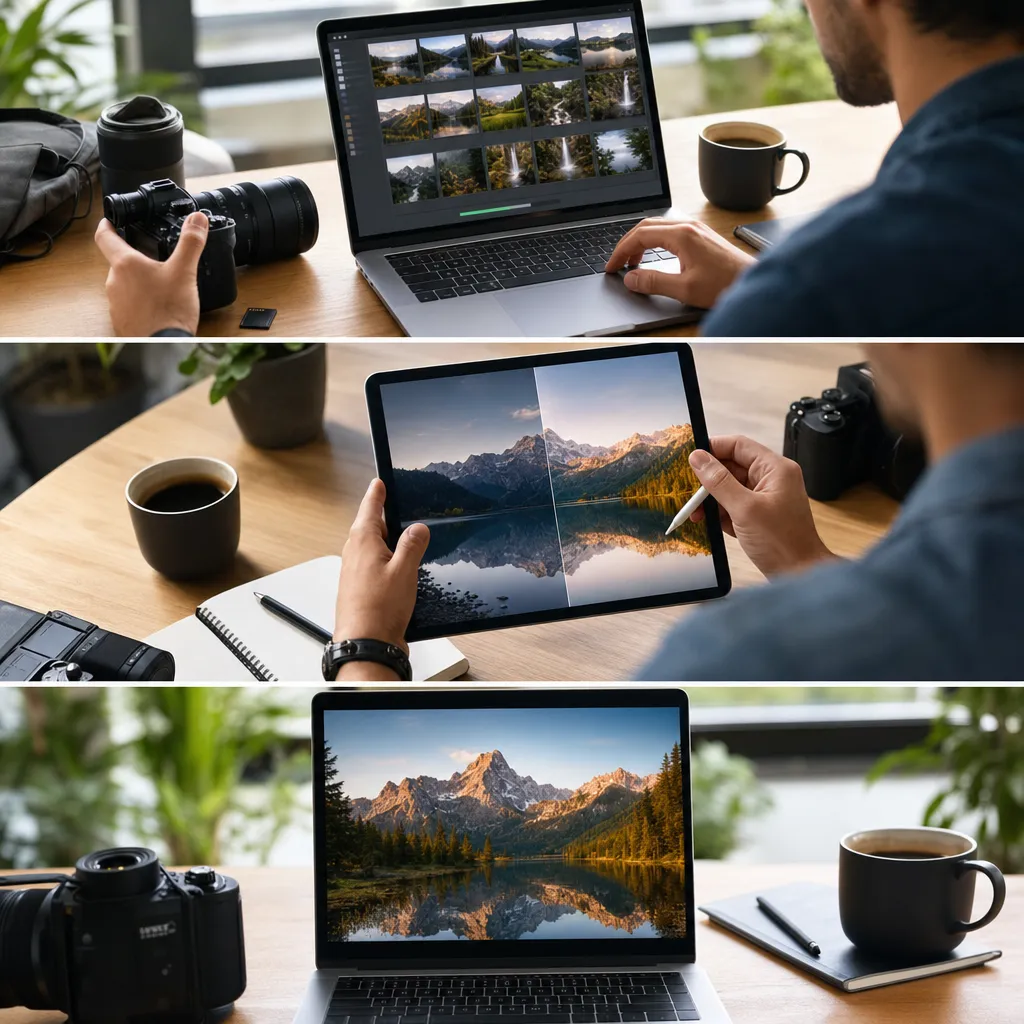
Você consegue remoções com aparência profissional em menos de um minuto. Aqui vai um fluxo simples e repetível que funciona para fotos de viagem, retratos, fotos de produto e posts para redes sociais.
1) Upload
Abra o Nano Banana na Nexvy e arraste e solte sua imagem. Arquivos de maior resolução dão mais informação para o modelo trabalhar. Se você tiver vários formatos (RAW, JPEG, PNG), use o que tiver menos artefatos de compressão.
2) Descreva exatamente o que remover
Dê uma instrução curta e específica. Informe posição, roupas, cores ou formas. Depois diga ao modelo o que restaurar atrás da área de remoção.
- “Remova o homem de jaqueta vermelha que está nos degraus à esquerda; restaure os degraus de pedra e o corrimão de metal atrás dele.”
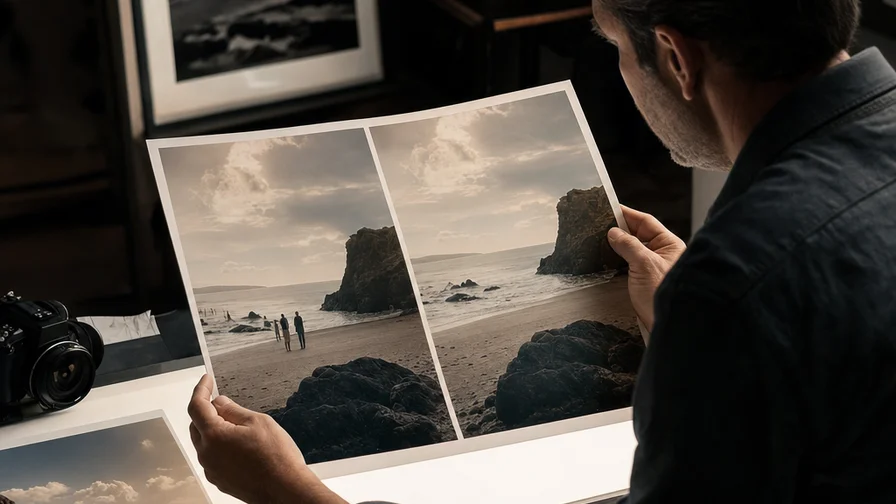
- “Apague a legenda branca no canto inferior direito; reconstrua a areia e os pequenos seixos.”
3) Proteja o que não pode mudar
Adicione uma cláusula de “manter” para elementos importantes. Isso afasta o modelo do seu assunto e preserva ativos de marca, rostos ou bordas do produto.
- “Mantenha o assunto central (mulher de vestido azul) inalterado.”
- “Mantenha o rótulo do produto, os reflexos e as sombras intactos.”
4) Gere e compare
Execute o Nano Banana. Você receberá uma ou mais variações. Amplie para 100–200% e procure por emendas, repetições ou áreas suavizadas onde ocorreu a remoção. Se algo sair errado, você pode revisar o prompt e rodar um segundo passe em segundos.
5) Exporte
Salve o melhor resultado. Precisa de mais potência para uma cena difícil? Mude para o Nano Banana Pro, que lida com lacunas maiores, texturas complexas e rostos próximos da região editada com menos artefatos. Na Nexvy, a remoção começa a partir de 60 créditos, então sai em conta iterar.
Receitas de prompts: remover pessoas, texto, adesivos, fios, bagunça e limpar fotos de produto
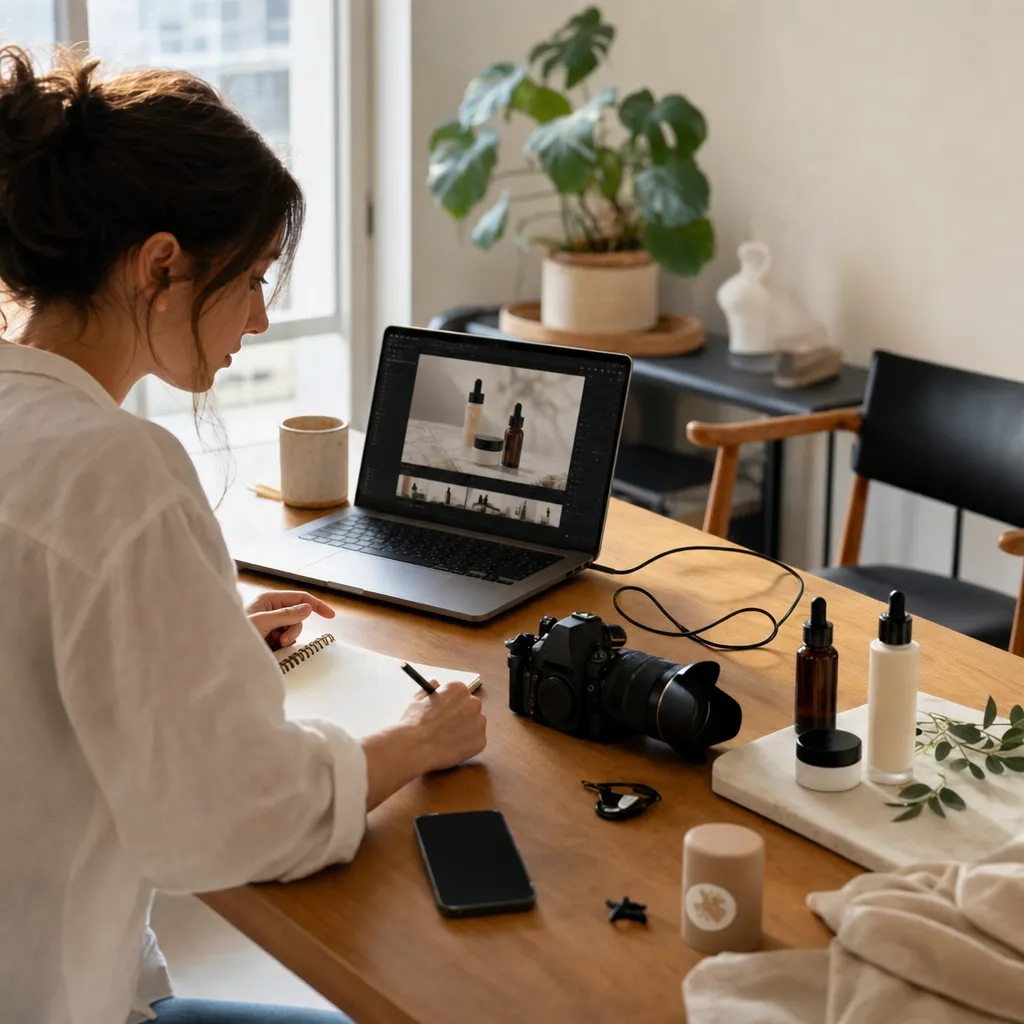
Use estes modelos de prompt concisos como ponto de partida. Cada um inclui uma cláusula de “remover”, uma de “reconstruir” e uma de “manter”. Substitua pelos detalhes da sua cena e execute.
Remova uma pessoa ou turista de uma foto de viagem
Direcione por cor da roupa, posição no quadro ou atividade. Depois peça o fundo plausível: degraus, azulejos, folhagem, água, céu, arquitetura.
- Prompt A: “Remova o turista de jaqueta vermelha na escadaria à esquerda; restaure os degraus de pedra, o corrimão de metal e a textura da parede atrás dele; mantenha o assunto principal no centro inalterado.”
- Prompt B: “Apague o casal que está à extrema direita, ao lado da fonte; reconstrua a borda da fonte, as ondulações da água e o calçamento de paralelepípedos; mantenha a catedral e o horizonte central intactos.”
- Prompt C: “Remova a pessoa com um guarda-chuva amarelo no meio do quadro; reconstrua o piso molhado e reflexos consistentes; preserve a linha das árvores e o horizonte.”
Dicas:
- A distância importa. Se a pessoa estiver perto do seu assunto, adicione: “não altere as bordas, o cabelo ou as sombras do assunto.”
- A continuidade da superfície ajuda. Nomeie o material: “mármore polido”, “madeira envelhecida”, “estuque pintado”, “cerca de arame”.
Remover texto ou uma legenda embutidos em uma imagem
Rótulos e legendas costumam estar em superfícies planas; você quer essa superfície de volta, com textura e granulação.
- Prompt A: “Apague a legenda branca no canto inferior direito; restaure a textura de praia arenosa com pequenos seixos e pegadas; mantenha as ondas e o horizonte inalterados.”
- Prompt B: “Remova o texto da marca-d’água preta pelo céu; reconstrua o gradiente azul natural e fiapos de nuvens leves; mantenha as bordas das montanhas.”
- Prompt C: “Exclua o texto grande em negrito sobre a parede de tijolos; restaure o padrão dos tijolos, as linhas de argamassa e a leve sujeira; mantenha o pôster à esquerda intacto.”
Importante: remova texto apenas de imagens sobre as quais você possui direitos de edição. Não remova marcas-d’água de direitos autorais de trabalhos que você não possui ou não tem permissão para modificar.
Remover adesivos ou emoji que cobrem um rosto
Quando adesivos obscurecem traços faciais, seja claro sobre o que restaurar e o quão natural deve ficar. Se o adesivo cobrir uma grande parte do rosto, o Nano Banana Pro costuma ser a melhor opção.
- Prompt A: “Remova o adesivo de emoji de coração que cobre o nariz e a boca da criança; reconstrua traços faciais realistas consistentes com a foto; mantenha cabelo, iluminação e fundo inalterados.”
- Prompt B: “Apague a estrela de desenho animado sobre o olho esquerdo da mulher; restaure olho, sobrancelha e textura da pele para corresponder ao lado direito; mantenha os brincos e a linha do cabelo intactos.”
- Prompt C: “Remova o adesivo de carinha sorridente da área da barba do homem; reconstrua a textura da barba e o tom de pele; evite alterar a gola da camisa.”
Dica: rostos são sensíveis a detalhes. Se o resultado parecer estranho, mude para o Nano Banana Pro e adicione: “corresponda a identidade e as proporções em ambos os lados do rosto; evite artefatos de simetria.”
Remover fiação aérea, lixo ou bagunça de cena
Bagunça linear se beneficia de instruções explícitas sobre linhas retas, gradientes de céu ou continuidade da folhagem.
- Prompt A: “Remova os fios de energia aéreos que cruzam o céu; reconstrua um gradiente de céu azul suave e bordas naturais das nuvens; mantenha telhados e antenas intocados.”
- Prompt B: “Apague o lixo e as garrafas plásticas no caminho em primeiro plano; restaure a textura de terra compactada e pequenas pedras; mantenha as pegadas e as sombras consistentes.”
- Prompt C: “Remova o poste de placa de rua perto da árvore; reconstrua o tronco, a textura da casca e as folhas; mantenha a linha do meio-fio reta.”
Dica: para padrões repetidos (azulejo, tijolo, cercas de ripas), mencione “continue o padrão com o espaçamento correto” para evitar peças repetidas ou deformadas.
Limpar o fundo de uma foto de produto
Enquadramentos de produto se beneficiam de cláusulas de “manter” precisas sobre bordas, rótulos e sombras. Descreva o fundo que você quer após a remoção: contínuo, em gradiente ou texturizado.
- Prompt A: “Remova as marcas e o resíduo de fita no fundo; restaure um fundo branco contínuo com queda suave de estúdio; mantenha as bordas do produto, o rótulo e a sombra projetada nítidos.”
- Prompt B: “Apague o suporte e o fio atrás do tênis; reconstrua o fundo cinza em gradiente; mantenha os realces especulares e o detalhe do solado inalterados.”
- Prompt C: “Remova poeira, farelos e reflexos no tampo da mesa; reconstrua o veio de madeira fosca consistente com as tábuas ao redor; mantenha nítidas as bordas da caneca e da alça.”
Dica: se o seu produto tiver textura fina (tecido tramado, metal escovado), adicione “preservar microtextura e realces anisotrópicos” para que o modelo não alise demais o assunto.
Quando mudar para o Nano Banana Pro
A maioria das remoções rápidas fica perfeita com o Nano Banana. Passe para o Nano Banana Pro quando o trabalho cruzar um ou mais destes limites:
- Áreas grandes de remoção: se a região for maior que um terço do quadro (grandes multidões, texto grande ou um veículo perto da câmera), o Pro mantém a estrutura melhor através da lacuna.
- Padrões complexos, repetitivos ou curvos: murais, azulejos geométricos, treliças, tecidos tartã, cercas de arame ou água ondulante com reflexos.
- Rostos e mãos próximos da zona de edição: o Pro tende a manter proporções, textura de pele e sinais anatômicos mais fiéis quando você reconstrói perto de traços delicados.
- Arquitetura com muita perspectiva: corrimãos longos, linhas em fuga, grades de janelas ou paredes de tijolos que precisam permanecer retas e convergentes.
Como fazer o prompt para o Pro:
- Declare as regras do padrão: “continue o padrão dos azulejos com o espaçamento do rejunte e a perspectiva corretos; alinhe ao ponto de fuga no centro.”
- Aponte as restrições de identidade perto de rostos: “mantenha a identidade facial do assunto, a assimetria e a textura natural da pele; evite suavização.”
- Trave a composição: “não altere o enquadramento, a aparência de distância focal nem a iluminação global.”
Artefatos que você pode ver — e a correção de um minuto
Mesmo ótimas remoções podem tropeçar em bordas ou texturas. A maioria dos problemas se resolve com um segundo passe direcionado usando uma instrução mais explícita. Aqui vai uma lista rápida de triagem e correções que funcionam.
Manchas borradas onde estava o objeto
Por que acontece: o modelo faz uma média da textura quando está incerto. Comum em asfalto, areia, céus e paredes.
Prompt de correção: “Aguce o detalhe local onde ocorreu a remoção; combine a granulação e a direção do [material: asfalto/areia/estuque] ao redor; evite alterar bordas próximas.” Execute o Nano Banana novamente na mesma imagem (use seu novo prompt no resultado).
Texturas repetidas ou em mosaico
Por que acontece: o modelo agarra um trecho próximo e o repete.
Prompt de correção: “Varie a textura de forma sutil; evite padrões repetidos; mantenha a aleatoriedade natural em [grama/folhas/tijolo]. Preserve a iluminação consistente.” Você também pode adicionar: “introduza pequenas imperfeições (arranhões/pedrinhas) para quebrar a repetição.”
Linhas retas onduladas ou tortas
Por que acontece: as linhas de perspectiva perdem a âncora quando um objeto grande é removido.
Prompt de correção: “Endireite e continue o [corrimão/fiadas de tijolos/cerca] com a convergência de perspectiva correta; preserve o nível do horizonte; não altere o assunto.” Se a curvatura for severa, mude para o Nano Banana Pro e inclua “alinhe ao ponto de fuga existente.”
Sombras ou reflexos estranhos
Por que acontece: remover um objeto pode criar pistas de luz inconsistentes.
Prompt de correção: “Reconstrua sombras e reflexos consistentes com base na direção de luz existente (da esquerda para a direita); garanta que a suavidade e a densidade combinem com as áreas ao redor; não adicione novos objetos.” Também tente: “remova sombras fantasmas remanescentes do objeto anterior.”
Emendas de cor e banding em céus ou gradientes
Por que acontece: a compressão ou uma reconstrução parcial pode tornar o banding evidente.
Prompt de correção: “Suavize a transição do gradiente no [céu/parede]; mantenha a faixa de cor natural sem banding; mantenha as bordas de prédios e árvores nítidas.”
Bordas residuais ou fantasmas de texto
Por que acontece: remoção parcial deixa contornos tênues.
Prompt de correção: “Remova completamente bordas/resquícios do [texto/objeto] anterior; reconstrua a textura do fundo de forma contínua; mantenha os detalhes próximos intocados.”
Táticas gerais para um segundo passe:
- Seja mais literal. Nomeie materiais, direção das linhas e ângulo da luz. Prompts vagos levam a texturas medianas.
- Adicione uma cláusula de “manter” para o que não pode mudar. Protege o assunto enquanto o modelo aperta a correção.
- Reduza a ambição. Se você tentou uma remoção grande com vários objetos, divida em dois prompts: primeiro o primeiro plano, depois o acabamento do fundo.
Edição responsável: limites, contexto e ética
A IA pode limpar uma foto em segundos. Esse poder vem com limites.
- Não remova marcas-d’água de trabalhos protegidos por direitos autorais que não são seus. Se você não licenciou a imagem ou não tem permissão, deixe a marca intacta. Marcas-d’água existem para sinalizar propriedade e prevenir uso indevido.
- Respeite o contexto em imagens jornalísticas ou documentais. Remover elementos que alteram o sentido (cartazes de protesto, crachás de identificação) pode enganar. Identifique imagens editadas quando o contexto for importante.
- Consentimento e identidade em retratos. Reconstruir rostos — mesmo para remover adesivos — deve respeitar a privacidade e os desejos do retratado. Não fabrique nem troque identidades.
- Integridade da marca. Em trabalhos de produto, nunca remova rótulos de segurança obrigatórios nem altere marcações regulamentadas.
A Nexvy apoia a edição responsável ao colocar o controle e a intenção do usuário no centro. A plataforma foi projetada para remover distrações e restaurar o que a câmera veria, não para enganar. Use as ferramentas para contar a verdade da cena com mais clareza — limpar lixo, turistas ou fios soltos — sem cair em deturpação.
Experimente: limpe qualquer foto em segundos
Se a sua lista de tarefas diz “remover objeto da foto”, pare de brigar com ferramentas de seleção. Na Nexvy, você pode fazer o upload, descrever o problema e deixar o Nano Banana reconstruir o fundo — muitas vezes perfeitamente — na primeira tentativa. Para edições mais difíceis, o Nano Banana Pro escala para lacunas grandes, padrões intrincados e regiões próximas ao rosto com menos artefatos.
A Nexvy reúne mais de 30 modelos de IA para imagem, vídeo, áudio e música em um só lugar, para você não ficar pulando entre apps quando um projeto envolve vários formatos. Comece a remover objetos, pessoas e textos sobrepostos em poucos cliques, a partir de 60 créditos. Experimente em nexvy.ai e veja como suas fotos ficam mais limpas, nítidas e prontas para compartilhar em instantes.