ИИ‑инпейтинг в 2026 году: что это и почему маска исчезает
Когда-то ИИ‑инпейтинг означал: вручную рисовать маску, загружать чекпоинт Stable Diffusion и уговаривать пиксели вести себя правильно. Это работало, но было хрупко: каждый новый объект или смена стиля требовали новой маски, новых настроек сэмплера и обычно нового сида. В 2026 году модели, следующие инструкциям, меняют процесс. Вы описываете изменение простыми словами, и модель сама локализует правку. Поэтому классическая маска уходит из повседневного использования.
Что изменилось под капотом? Модели семейства Nano Banana и FLUX 2 Pro плотно связывают зрение и язык. Когда вы говорите “замени красную машину на синий велосипед”, модель с помощью внимания к изображению и подсказке (prompt) понимает, что такое «красный», где именно «машина» и где она находится в сцене. Вместо жёсткой бинарной маски модель выучивает мягкий пространственный приор и вписывает новый контент в освещение, тени и перспективу. Семантическое управление заменило кисть.
Результат: правки делаются быстрее, артефактов меньше, технической настройки — тоже. Маску по-прежнему можно использовать, но редко возникает необходимость. Главный выигрыш — скорость. То, что раньше занимало десять минут маскирования и повторов, теперь требует одной инструкции и пары вариаций. Nexvy объединяет такие модели для редактирования в одном месте, чтобы вы могли менять движки, не перестраивая весь рабочий процесс.
Это руководство — современная версия “Stable Diffusion inpainting”, переосмысленная для моделей, следующих инструкциям. Полное объяснение AI‑инпейнтинга: как редактировать изображения в 2026 году — без масок, без локального GPU и с конкретными шагами, которые вы можете выполнить уже сегодня.
Пять правок, которые вы будете использовать чаще всего (с пошаговыми инструкциями)
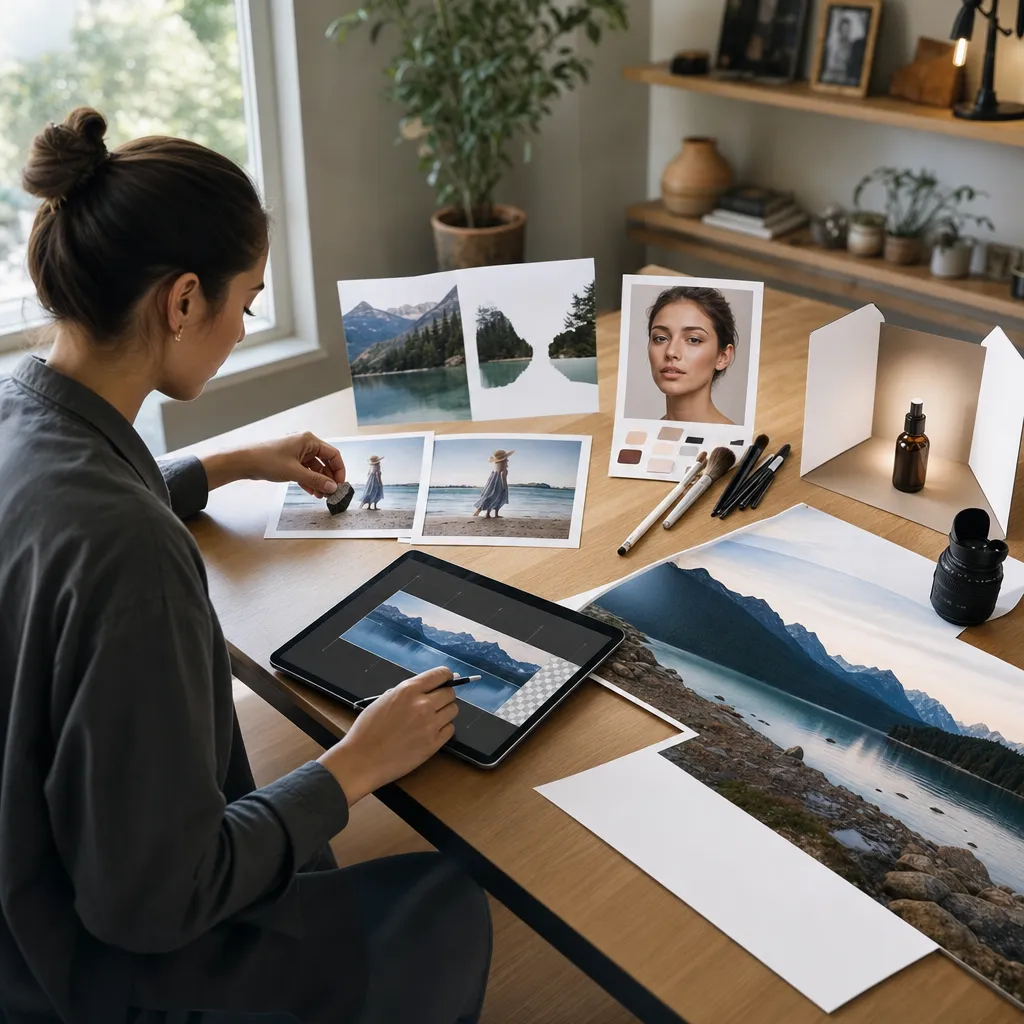
1) Заменить объект
Цель: заменить один объект на другой, сохранив композицию, освещение и ракурс.
- Модель: Начните с Nano Banana 2. Если нужна максимальная точность относительно исходной сцены, переключайтесь на Nano Banana Pro. Для замены с жёсткой привязкой стиля по референсу попробуйте FLUX 2 Pro с референсным изображением целевого объекта.
- Шаги в Nexvy:
- Откройте Image Editing и загрузите фото.
- Выберите модель и установите умеренное значение креативности/силы.
- Введите прямую инструкцию в поле редактирования.
- При необходимости прикрепите референсное изображение (по возможности с совпадающим ракурсом).
- Сгенерируйте 2–4 варианта; выберите ближайший; при необходимости уточните.
- Шаблоны промптов:
- “Заменить красную машину справа на матовый синий дорожный велосипед, тот же ракурс и освещение, сохранить отражения на мокрой улице.”
- “Поменять керамическую кружку на прозрачный стеклянный тумблер, сохранить положение руки и тени.”
- Советы: Привязывайте расположение фразами вроде “справа”, “ближе к камере” или “на переднем плане”. Добавьте “фон оставить идентичным”, чтобы снизить дрейф.
2) Удалить элемент (чистые плейты, туристы, логотипы)
Цель: убрать отвлекающий объект и естественно восстановить фон.
- Модель: Nano Banana (быстро, 60 кредитов) чаще всего достаточно. Для сложных текстур или архитектуры попробуйте Nano Banana Pro.
- Шаги в Nexvy:
- Загрузите изображение и выберите модель.
- В инструкции укажите, что удалить и какой фон нужно дорисовать.
- Держите креативность низкой, чтобы избежать нежелательной смены стиля.
- Сгенерируйте; если края выглядят мягкими, сделайте второй проход с “усильте резкость краёв, сохраните непрерывность узора”.
- Шаблоны промптов:
- “Удалите человека в жёлтой куртке из центра; бесшовно восстановите рисунок кирпичной стены позади него.”
- “Сотрите логотип бренда на крышке ноутбука; заполните той же матовой алюминиевой текстурой.”
- Советы: Укажите, чем заменить удалённый объект (“продолжить плиточный пол”, “продлить океанские волны”). Одна эта строка резко повышает реалистичность.
3) Добавить что-то новое в сцену
Цель: добавить новый объект или персонаж, который соответствует физике сцены — освещению, глубине, теням.
- Модель: Nano Banana 2 для быстрой генерации идей; FLUX 2 Pro для точного совпадения стиля по референсу.
- Шаги в Nexvy:
- Загрузите базовое изображение.
- Прикрепите референс нового объекта, если он есть (помогают совпадающие материал, цвет и ракурс).
- В инструкции опишите размещение, масштаб и взаимодействие со светом (“мягкий утренний свет слева”, “короткая тень вправо”).
- Сгенерируйте несколько вариантов; оставьте тот, где лучше всего соблюдена перспектива.
- Шаблоны промптов:
- “Добавьте небольшой комнатный монстера в горшке на деревянный стол рядом с клавиатурой; совпадение с мягким светом из окна слева; лёгкая тень от листьев на столе.”
- “Поставьте дымящийся капучино на пустое блюдце; точная текстура молочной пенки и блики на кромке.”
- Советы: Формулировки про перспективу важны. Пишите “за дальним столом”, “у ближней тарелки” или “слева в среднем плане” — модель точнее локализует.
4) Изменить стиль, материал или цвет в одном участке
Цель: сохранить идентичность объекта, изменив покрытие, фактуру или общий стиль.
- Модель: Nano Banana Pro — лучшая сохранность идентичности; FLUX 2 Pro — когда нужно точно совпасть с референсным покрытием или фирменным цветом.
- Шаги в Nexvy:
- Загрузите изображение; выберите модель.
- В инструкции укажите область и точную отделку или оттенок, а также ограничения на неизменность.
- Опционально: прикрепите образец‑референс (swatch) или фото эталонного продукта.
- Установите низкую креативность, чтобы избежать структурных изменений.
- Шаблоны промптов:
- “Сменить ткань дивана на тёмно‑зелёный бархат, мелкий направленный ворс; подушки и складки оставить идентичными.”
- “Сделать окраску автомобиля перламутрово‑белой металлик, сохранить отражения и зазоры панелей; колёса и фон без изменений.”
- Советы: Используйте слова материалов (“шлифованный алюминий”, “сатиновый чёрный”, “глянцевая керамика”) и добавляйте “не менять геометрию”.
5) Аутпейнт и расширение холста
Цель: расширить изображение за пределы его границ, сохранив стиль и логику сцены.
- Модель: Nano Banana 2 для скорости; Nano Banana Pro — когда нужно точно продолжить сложные текстуры или архитектуру; FLUX 2 Pro — если расширение совмещается с совпадением стиля по конкретной референс‑коллекции.
- Шаги в Nexvy:
- Загрузите изображение.
- Увеличьте размер холста или выберите предустановку аутпейнтинга (добавьте поля с нужной стороны).
- В инструкции опишите, что должно появиться в новом пространстве и как продолжаются узоры, линия горизонта или перспектива.
- Сгенерируйте; если уходит горизонт или линии схода, перегенерируйте с инструкцией, привязывающей линии.
- Шаблоны промптов:
- “Расширить на 30% влево; продолжить набережную и перила с согласованной перспективой; добавить ещё два фонаря, уходящих вдаль.”
- “Расширить вверх; продолжить облачное закатное небо в той же цветовой гамме, мягкие градиенты, без новых объектов.”
- Советы: Назовите структуру, которую нужно продолжить (“рисунок кирпича”, “изгиб береговой линии”, “силуэт города”). Небольшие текстовые якоря уменьшают швы.
Какую модель редактирования выбрать в Nexvy (и когда)
Nexvy собирает под одной крышей несколько редакторов, следующих инструкциям, чтобы вы могли подбирать инструмент под задачу, а не заставлять одну модель делать всё. Вот быстрый выбор, который можно применить сразу.
- Nano Banana — Самые быстрые и экономичные правки (60 кредитов). Отлично подходит для удаления объектов, небольших добавлений и безопасных цветовых/материальных правок. Используйте, когда скорость важнее микроскопической точности.
- Nano Banana 2 — Лучшая локализация и стабильность композиции, чем у базовой модели. Сильный универсальный редактор для замены/добавления/аутпейнта с естественным освещением и меньшим количеством артефактов.
- Nano Banana Pro — Наивысшая точность в семействе Nano Banana. Лучшая для изменений стиля/материалов с сохранением идентичности, сложных замен объектов и архитектурной непрерывности.
- FLUX 2 Pro (с референсными изображениями) — Выбирайте, когда нужно строго совпасть с референсом: фирменные цвета, конкретная идентичность объекта, переплетение ткани, отделка продукта или межкадровая согласованность серии.
Выбор модели по типу правки:
- Замена объекта: Nano Banana 2 → Nano Banana Pro, если сцена сложная; FLUX 2 Pro, если нужно совпасть с конкретным референс‑объектом.
- Удаление элемента: Nano Banana для скорости; Nano Banana Pro для тяжёлых текстур/узоров.
- Добавление нового объекта: Nano Banana 2 — баланс скорость/качество; FLUX 2 Pro с референсом, если внешний вид нового предмета фиксирован.
- Изменение стиля/материала/цвета: Nano Banana Pro для точности; FLUX 2 Pro + референс‑свотч для фирменно‑точных оттенков/отделок.
- Аутпейнт/расширение: Nano Banana 2 для общего случая; Nano Banana Pro для сложной геометрии; FLUX 2 Pro — если расширение должно совпасть со стилем библиотеки референсов.
Если сомневаетесь, начните с Nano Banana 2, быстро получите кандидатов, затем переходите к Nano Banana Pro только на финальный проход, когда важны последние 10% точности.
Профессиональные приёмы для правок, которые выглядят правдоподобно
Стройте цепочку правок короткими, обратимыми шагами
Попытка заменить, перекрасить и сделать аутпейнт за раз провоцирует дрейф. Разделите задачу:
- Шаг 1: Аккуратно удалите (или замените) объект.
- Шаг 2: Примените изменения стиля или материала.
- Шаг 3: Сделайте аутпейнт или расширьте холст.
- Шаг 4: Выполните лёгкий проход на согласование (“сохранить композицию и освещение идентичными; только лёгкая резкость”).
Короткие шаги сохраняют замысел и позволяют откатить только ту часть, которая не удалась.
Сохраняйте идентичность объекта через правки
- Прикрепляйте референсное изображение, когда важна идентичность (например, конкретная расцветка кроссовок или форма фирменной бутылки). FLUX 2 Pro особенно силён в этом.
- Используйте явные ограничения: “сохранить пропорции и расположение этикетки”, “не менять геометрию лица”, “та же схема строчки”.
- По мере приближения к финалу снижайте креативность/силу. Высокая креативность — для идей, низкая — для закрепления результата.
Комбинируйте сгенерированную базу с точечными правками
Для концептов сгенерируйте сильную базовую сцену любимой моделью, затем импортируйте её в редактор Nexvy для локальных правок по инструкциям. Такой раздельный подход позволяет генеративной модели отвечать за композицию, а редакторской — за точность. Особенно эффективно для продуктовых мокапов: один раз создайте сцену, затем гоняйте множественные вариации цвета/материала короткими промптами.
Апскейл — в самом конце
- Работайте в среднем разрешении ради скорости, пока исследуете варианты.
- Зафиксируйте финальную композицию и материалы.
- Делайте апскейл последним шагом, чтобы не запекать артефакты в огромный кадр. При необходимости выполните финальную микроправку после апскейла, чтобы вернуть мелкие текстуры (переплетение ткани, древесную текстуру).
Контролируйте дрейф фона
- Добавляйте оговорку на сохранение: “фон без изменений; то же освещение и позиция камеры”.
- Используйте направленные якоря: “солнце слева под низким углом”, “в помещении, лампы накаливания, тёплый баланс белого”.
- Если сцена упорно плывёт, снизьте креативность и выполните изменение в два прохода.
Пишите промпты как фотограф, а не как поэт
- Называйте место и масштаб: “на переднем плане”, “за дальним столом”, “примерно 20% ширины кадра”.
- Описывайте физику: “мягкая тень падает вправо”, “зеркальные блики, согласованные с верхним светом”.
- Уточняйте непрерывность: “горизонт продолжить строго по уровню”, “продолжить узор шестиугольной плитки с тем же швом”.
Старый добрый масочный инпейтинг: когда он всё ещё нужен
Ручные маски не умерли. Они просто перестали быть настройкой по умолчанию. Случаи, когда маска помогает:
- Юридические или комплаенс‑процессы: Нужно доказать, что менялась только область с логотипом или номером. Маска даёт чёткий след аудита.
- Точные границы рядом с деликатными деталями: Украшения на волосах, кружево на коже, крошечные элементы интерфейса. Точная маска может уменьшить “подтёк”.
- Многопроходная компоновка: Вы хотите сводить отдельно отредактированные слои во внешнем софте с точным растушеванием.
Разница в 2026 году: большинству пользователей не нужны графы ComfyUI или локальные GPU. Если требуется пиксельный контроль, можно дать мягкую подсказку области или грубую маску и позволить модели, следующей инструкциям, её уважать. Всем остальным проще и быстрее локализовать на естественном языке — особенно когда за пространственную привязку отвечают Nano Banana 2 или Pro.
Быстрые решения неполадок
- Странные руки или деформированная геометрия после замены: Понизьте креативность, добавьте “сохранить позу и пропорции идентичными” и перегенерируйте. Если всё ещё не то, выполните отдельный проход для рук/геометрии перед стилизацией.
- Цвет не совпадает с фирменным свотчем: Используйте FLUX 2 Pro с точным свотчем в качестве референса; укажите в промпте “exact hex #RRGGBB” и поставьте низкую креативность.
- Фон всё время меняется: Добавьте “фон без изменений” и “позиция камеры зафиксирована”, затем выполните две более короткие правки.
- Текстура повторяется или “плиточится” в аутпейнте: Назовите узор и его масштаб, например: “продолжить шестиугольную плитку 4 дюйма с швом 2 мм”. При необходимости завершите лёгким проходом по текстурам.
- Объект выглядит “вклеенным”: Попросите тени и переотражения: “мягкая контактная тень под кружкой; зеркальный блик, согласованный с окном слева”.
Почему этот подход выигрывает — уже сегодня
Инпейтинг по инструкциям снижает когнитивную нагрузку. Вы описываете, что нужно изменить; модель это находит. Результаты стабильнее между итерациями, их легче уточнять и быстрее тиражировать. На Nexvy вы можете выбрать правильный движок для каждого шага — Nano Banana (60 кредитов) для быстрых удалений, Nano Banana 2 для повседневных замен и добавлений, Nano Banana Pro, когда важны последние 10% точности, и FLUX 2 Pro, когда референсы и фирменные отделки не подлежат компромиссам.
Редактируйте любое изображение по простым инструкциям на nexvy.ai. Маски не нужны. Локальный GPU не нужен. Попробуйте небольшое изменение — уберите лишний кабель, перекрасьте образец продукта, продлите горизонт — и вы почувствуете, почему это новый стандарт редактирования изображений ИИ в 2026 году.